| Тематика ВКР, группа №27 | Основные требования к ВКР Титульный лист ВКР |
Зачётная лабораторная практическая работа
(Он-лайн) 3д моделирование- Лабораторная работа-5
(Он-лайн) 3д моделирование- Лабораторная работа-3
3д моделирование- Лабораторная работа-2
3д моделирование- Лабораторная работа-1
Вопросы для подготовки к экзаменационному тесту по МДК 08.02
Практическое задание- 21.11.25
| Тест — «Поддержка и тестирование программных модулей» | Результаты теста |
| МДК. 09.01 Проектирование и разработка веб-приложений |
Цель работы: Изучить процесс формирования требований к дизайну веб-приложений, опираясь на анализ предметной области и характеристик целевой аудитории.
Оборудование и программное обеспечение:
- Компьютер с установленным браузером и доступом в интернет
- Текстовый редактор (Word, Google Docs, Notion и др.)
- Инструменты для создания прототипов (Figma, Adobe XD)
Ход выполнения работы:
1. Анализ предметной области
- Определите тип веб-приложения (например, интернет-магазин, блог, корпоративный сайт, сервис бронирования и т. д.).
- Опишите ключевые функции и цели веб-приложения.
- Исследуйте конкурентов: найдите 3-5 аналогичных веб-приложений, проанализируйте их дизайн, структуру и функциональность.
- Сделайте выводы о лучших практиках в данной предметной области.
2. Определение целевой аудитории
- Определите основные группы пользователей веб-приложения.
- Опишите характеристики аудитории: возраст, пол, уровень технической подготовки, потребности и ожидания.
- Составьте 2-3 персоны (персонализированные описания типичных пользователей).
- Установите основные пользовательские сценарии взаимодействия с веб-приложением.
3. Определение требований к дизайну
- На основе анализа предметной области и целевой аудитории сформулируйте требования к:
- Цветовой палитре
- Типографике (шрифтам)
- Навигации
- Интерфейсу и удобству использования
- Адаптивности и кросс-браузерности
- Оформите эти требования в виде таблицы или списка.
4. Создание эскиза (скетча) веб-интерфейса
- Нарисуйте наброски главной страницы и ключевых разделов (можно на бумаге или в графическом редакторе).
- Разработайте каркас (wireframe) в Figma или Adobe XD.
- Определите зоны размещения контента, кнопок, навигационных элементов.
5. Подготовка отчёта
- Оформите отчет о проделанной работе, включив:
- Описание предметной области и её анализ.
- Определение целевой аудитории и пользовательских сценариев.
- Сформулированные требования к дизайну.
- Эскизы и wireframe веб-интерфейса.
- Сделайте выводы: какие решения были приняты и почему.
Контрольные вопросы:
- Почему важно учитывать анализ предметной области при разработке дизайна?
- Как исследование целевой аудитории влияет на дизайн веб-приложения?
- Какие основные требования предъявляются к дизайну современных веб-приложений?
- Какие инструменты используются для создания wireframe?
Ожидаемый результат:
После выполнения работы у вас будет сформирован перечень требований к дизайну веб-приложения, а также черновой вариант его интерфейса в виде эскиза или wireframe, созданного в Figma или Adobe XD.
Цель задания:
Освоить базовые навыки работы в Figma, разработать прототип интерфейса для веб-приложения и отправить результат на проверку.
Задание:
- Подготовка:
- Зарегистрируйтесь на платформе Figma (https://www.figma.com/), если у вас еще нет аккаунта.
- Ознакомьтесь с основными инструментами Figma (Frame, Shapes, Text, Components, Auto Layout и др.).
- Тема проекта:
- Разработайте интерфейс для веб-приложения «Онлайн-библиотека». Приложение должно позволять пользователям искать книги, просматривать их описание, добавлять книги в избранное и скачивать их.
- Требования к интерфейсу:
- Главная страница:
- Шапка с логотипом и меню (Главная, Каталог, Избранное, Профиль).
- Поисковая строка для поиска книг.
- Секция с популярными книгами (карточки с обложками, названиями и авторами).
- Страница книги:
- Подробная информация о книге (обложка, название, автор, описание, рейтинг).
- Кнопки «Добавить в избранное» и «Скачать».
- Страница избранного:
- Список книг, добавленных в избранное.
- Возможность удалить книгу из списка.
- Адаптивность:
- Убедитесь, что интерфейс корректно отображается на экранах с шириной 1920px (десктоп) и 375 px (мобильное устройство).
- Главная страница:
- Дополнительные требования:
- Используйте компоненты для повторяющихся элементов (например, карточки книг).
- Примените Auto Layout для упрощения работы с макетами.
- Используйте стили для текста и цветов, чтобы обеспечить единообразие дизайна.
- Результат:
- Создайте проект в Figma и разработайте макеты для всех страниц.
- Убедитесь, что проект доступен для просмотра по ссылке (настройте доступ через Share → Anyone with the link).
- Отправьте ссылку на проект и скриншоты макетов на почту преподавателя: tarslan@mail.ru.
Критерии оценки:
- Полнота выполнения задания (все страницы и элементы интерфейса реализованы).
- Качество дизайна (единообразие стилей, читаемость, удобство использования).
- Использование инструментов Figma (компоненты, Auto Layout, стили).
- Адаптивность (корректное отображение на разных устройствах).
Срок выполнения:
Задание должно быть выполнено и отправлено до 16.00 18.03. 2025 года.
Полезные материалы:
- Официальная документация Figma: https://help.figma.com/
- Примеры дизайнов веб-приложений на Dribbble или Behance для вдохновения.
Тест МДК 08.01 -РАЗРАБОТКА И ДИЗАЙН WEB -ПРИЛОЖЕНИЙ Результаты теста
| ПР: Разработка интерфейса пользователя для веб-приложений с использованием современных стандартов |
| ПЗ 2 03.03.2025 |
[/spoiler]
Проект: Веб-приложение для онлайн-заказа экопродуктов
Компания: «EcoFresh»
🌿 EcoFresh – вымышленная компания, специализирующаяся на продаже свежих и экологически чистых продуктов (овощей, фруктов, молочной продукции, хлеба и экотоваров) с доставкой на дом.
- Введение
В рамках учебной практики вам необходимо разработать дизайн-концепцию веб-приложения для компании «EcoFresh». Приложение должно быть удобным, современным и соответствовать экологичному стилю бренда.
- Цель проекта
Создать визуальную концепцию веб-приложения для быстрого заказа экопродуктов, с учетом удобства пользователей и фирменного стиля компании.
- Требования к выполнению
3.1. Исследование и анализ
Шаг 1: Анализ целевой аудитории
- Кто будет пользоваться сайтом?
- Какие проблемы он решает?
Шаг 2: Анализ конкурентов
- Найти 3-4 конкурирующих сайта (например, службы доставки продуктов).
- Проанализировать их плюсы и минусы (удобство, дизайн, структура).
Шаг 3: Разработка концепции бренда
- Основные цвета и стиль (экологичные, натуральные тона: зеленый, бежевый, коричневый).
- Фирменные элементы (логотип, иконки, шрифты).
3.2. Прототипирование (Wireframe)
Шаг 4: Создание каркаса (wireframe)
Разработать черно-белые макеты главных страниц:
✔ Главная страница (приветствие, акции, категории товаров).
✔ Каталог товаров (фильтры, сортировка).
✔ Карточка товара (описание, цена, кнопка «Купить»).
✔ Корзина (список товаров, оформление заказа).
✔ Личный кабинет (история заказов, избранное).
👉 Инструменты: Adobe XD.
3.3. Визуальный дизайн (UI Design)
Шаг 5: Разработка цветной версии интерфейса
- Применить экологичный и минималистичный стиль.
- Использовать натуральные цвета (зеленый, белый, древесные оттенки).
- Применить читабельные шрифты (например, Montserrat, Open Sans).
- Использовать качественные фотографии продуктов.
3.4. Финальная презентация проекта
Шаг 6: Подготовка презентации проекта
- Оформить презентацию (PDF, XD, PowerPoint).
- Добавить обоснование дизайнерских решений.
- Объяснить UX-логику (как пользователь взаимодействует с сайтом).
👉 Формат сдачи:
📌 XD файл, png файлы страниц.
- Ожидаемый результат
✅ Анализ целевой аудитории и конкурентов.
✅ Каркасные прототипы (Wireframes).
✅ Визуальные макеты (UI Design).
✅ Полноценная презентация дизайн-концепции.
- <!DOCTYPE html>: Объявление типа документа.
- <html>, <head>, <body>: Базовая структура HTML-документа.
- <title>: Заголовок страницы.
- <h1>: Заголовок первого уровня.
- <form>: Контейнер для формы.
- action=»register.php»: Указывает URL-адрес, на который будут отправлены данные формы.
- method=»POST»: Указывает метод отправки данных.
- <label>: Подпись для элемента формы.
- for атрибут связывает label с определенным input, соответствие по id атрибуту.
- <input>: Элемент для ввода данных.
- type=»text»: Текстовое поле.
- type=»email»: Поле для ввода email-адреса (с автоматической валидацией формата).
- type=»password»: Поле для ввода пароля (скрывает вводимые символы).
- id атрибут: Уникальный идентификатор элемента (используется для связывания с <label>).
- name атрибут: Имя элемента (используется для передачи данных на сервер).
- required: Атрибут, указывающий, что поле обязательно для заполнения.
- minlength: Атрибут, устанавливающий минимальную длину значения поля.
- pattern: Атрибут, задающий регулярное выражение для валидации значения поля.
- placeholder: Атрибут, задающий текст подсказки внутри поля ввода.
- <br>: Перенос строки.
- <button>: Кнопка отправки формы.
- type=»submit»: Указывает, что кнопка предназначена для отправки формы.
Тема: Разработка прототипа дизайна веб-приложения и его верстка.
Цель: освоить процесс разработки прототипа веб-приложения в Adobe XD и последующей его верстки с использованием Visual Studio Code.
Задачи:
- Выбрать тематику и определить направление деятельности веб-приложения.
- Разработать прототип дизайна веб-приложения в Adobe XD, включающий основные страницы и элементы интерфейса.
- Создайте прототип дизайна в Visual Studio Code, используя HTML, CSS и JavaScript (при необходимости).
- Обеспечить адаптивность верстки для различных устройств.
- Протестировать и отладить разработанное веб-приложение.
Тематика и направление деятельности веб-приложения:
- Тема: Онлайн-платформа для обучения и обмена опытом между начинающими и опытными фрилансерами.
- Направление деятельности: образовательная платформа, площадка для поиска наставников, сообщество фрилансеров, доска объявлений для поиска проектов (опционально).
Технические параметры и функционал сайта:
- Основные страницы:
- Главная страница: описание платформы, призыв к действию (регистрация/авторизация), обзор курсов/наставников.
- Страница курсов: Каталог курсов с фильтрацией по категориям, описание курсов, возможность записаться на курс.
- Страница наставников: список наставников с возможностью фильтрации по специализации, профили наставников с информацией об опыте и отзывами.
- Страница профиля пользователя: личная информация, список пройденных/приобретенных курсов, список наставников (если пользователь является учеником) или список учеников (если пользователь является наставником), настройки профиля.
- Страница регистрации/авторизации: формы для создания учетной записи и входа на сайт.
- (Опционально) Страница поиска проектов: Доска объявлений с возможностью фильтрации по категориям, дате, цене и другим параметрам.
- Функционал:
- Регистрация и авторизация пользователей.
- Просмотр каталога курсов и менторов.
- Запись на курсы.
- Поиск ментора.
- Создание и редактирование профиля пользователя.
- (Опционально) Публикация и поиск проектов.
- (Опционально) Система уведомлений.
- Адаптивность: веб-приложение должно корректно отображаться на различных устройствах (компьютерах, планшетах, смартфонах).
Этапы выполнения задания:
- Планирование (1 час):
- Окончательно определите структуру и функционал веб-приложения.
- Составьте список необходимых страниц и элементов интерфейса.
- Продумайте цветовую схему и типографику.
- Нарисуйте примерную блок-схему сайта на бумаге.
- Разработка прототипа в Adobe XD (4 часа):
- Создайте новый проект в Adobe XD.
- Разработайте прототип дизайна для каждой из основных страниц.
- Используйте компоненты и стили для обеспечения консистентности дизайна.
- Добавьте интерактивные элементы (кнопки, ссылки, формы).
- Настройте переходы между страницами.
- Убедитесь, что прототип интуитивно понятен и удобен в использовании.
- Экспортируйте прототип в формате PNG или JPG для последующей верстки.
- Верстка в Visual Studio Code (6 часов):
- Создайте новую папку для проекта и откройте ее в Visual Studio Code.
- Создайте файлы
index.html,style.cssиscript.js(по необходимости). - Структурируйте HTML-код каждой страницы в соответствии с прототипом.
- Примените CSS-стили для оформления элементов интерфейса.
- Используйте CSS-медиа-запросы для обеспечения адаптивности верстки.
- Напишите JavaScript-код для реализации интерактивных элементов и функционала (по необходимости).
- Тестирование и отладка (2 часа):
- Откройте HTML-файлы в браузере и протестируйте работу веб-приложения.
- Проверьте корректность отображения на различных устройствах и в разных браузерах.
- Исправьте найденные ошибки и недочеты.
Критерии оценки:
- Качество прототипа (Adobe XD):
- Полнота прототипа (наличие всех необходимых страниц и элементов).
- Дизайн (эстетичность, соответствие тематике).
- Юзабилити (интуитивность, удобство использования).
- Интерактивность (наличие интерактивных элементов и переходов).
- Качество верстки (Visual Studio Code):
- Структура HTML (правильность, семантичность).
- Оформление CSS (соответствие прототипу, организация кода).
- Адаптивность (корректное отображение на различных устройствах).
- Функциональность JavaScript (если используется).
- Чистота и организованность кода.
Рекомендуемые инструменты:
- Adobe XD (для разработки прототипа)
- Visual Studio Code (для верстки)
- HTML, CSS, JavaScript (для верстки)
- Git (для контроля версий)
- Любой современный браузер (для тестирования)
Дополнительные рекомендации:
- Используйте библиотеки и фреймворки (например, Bootstrap) для ускорения процесса верстки.
- Изучите документацию по HTML, CSS и JavaScript.
- Ищите вдохновение в существующих веб-приложениях.
- Задавайте вопросы преподавателю, если у вас возникнут затруднения.
Результат работы:
- Файл прототипа в Adobe XD.
- Набор файлов (HTML, CSS, JavaScript) с разметкой веб-приложения.
- Краткий отчёт о проделанной работе, включающий описание принятых решений и возникших трудностей.
Вопросы для самопроверки:
- Какие основные элементы дизайна должны присутствовать на главной странице сайта?
- Каковы ключевые функции, которые должны быть реализованы на странице курса?
- Какие инструменты вы использовали для разработки и верстки сайта?
Тема: Разработка прототипа дизайна веб-приложения и его верстка
Цель задания:
- Освоить навыки создания прототипов веб-приложений с использованием Adobe XD.
- Научиться переносить дизайн-макет в код с использованием HTML, CSS и JavaScript.
- Развить навыки работы с Visual Studio Code для верстки веб-страниц.
Задание
Разработать прототип дизайна веб-приложения (сайта) в Adobe XD, после чего сверстать его в Visual Studio Code.
Этапы выполнения задания
1. Подготовка
1.1. Установите Adobe XD и Visual Studio Code (если они еще не установлены).
1.2. Определите тематику веб-приложения (например, интернет-магазин, блог, портфолио, лендинг и т.д.).
1.3. Продумайте структуру сайта:
- Главная страница.
- Страница с информацией (например, о компании, авторе и т.д.).
- Страница с контактами.
- Дополнительные страницы (по желанию).
2. Создание прототипа в Adobe XD
2.1. Создайте новый проект в Adobe XD.
2.2. Разработайте дизайн для каждой страницы сайта:
- Используйте сетку для выравнивания элементов.
- Добавьте основные элементы интерфейса: заголовки, текстовые блоки, кнопки, изображения, формы и т.д.
- Продумайте цветовую схему и шрифты.
- Убедитесь, что дизайн адаптивен (продумайте, как он будет выглядеть на мобильных устройствах).
2.3. Создайте интерактивные элементы:
- Добавьте переходы между страницами (например, при нажатии на кнопку).
- Используйте эффекты наведения (hover) для кнопок и ссылок.
2.4. Экспортируйте готовый прототип в формате PNG или PDF для демонстрации.
3. Верстка сайта в Visual Studio Code
3.1. Создайте структуру проекта:
- Папка для HTML-файлов.
- Папка для CSS-файлов.
- Папка для изображений.
3.2. Сверстайте главную страницу:
- Создайте файл
index.html. - Добавьте базовую структуру HTML-документа.
- Используйте семантические теги (
<header>,<main>,<section>,<footer>и т.д.). - Подключите CSS-файл для стилизации.
3.3. Сверстайте остальные страницы:
- Создайте отдельные HTML-файлы для каждой страницы (например,
about.html,contacts.html). - Повторите структуру и стили, чтобы сохранить единообразие дизайна.
3.4. Добавьте стилизацию:
- Используйте CSS для оформления элементов в соответствии с прототипом.
- Добавьте адаптивность с помощью медиа-запросов.
- Используйте Flexbox или Grid для создания сетки.
3.5. Добавьте интерактивность:
- Используйте JavaScript для добавления простых интерактивных элементов (например, открытие модального окна, изменение цвета кнопки при наведении).
4. Тестирование и отладка
4.1. Проверьте верстку в разных браузерах (Chrome, Firefox, Edge).
4.2. Убедитесь, что сайт корректно отображается на мобильных устройствах.
4.3. Исправьте ошибки, если они обнаружены.
Требования к выполнению
- Прототип должен быть выполнен в Adobe XD и содержать не менее 3 страниц.
- Верстка должна быть семантически корректной и соответствовать прототипу.
- Сайт должен быть адаптивным.
- Код должен быть чистым и хорошо структурированным.
Критерии оценки
- Дизайн прототипа (Adobe XD):
- Соответствие тематике.
- Удобство и логичность интерфейса.
- Эстетичность и гармоничность дизайна.
- Верстка (Visual Studio Code):
- Корректность HTML-разметки.
- Качество CSS-стилей.
- Адаптивность и кроссбраузерность.
- Наличие интерактивных элементов.
- Оформление и сдача работы:
- Прототип в формате PNG/PDF.
- Исходный код проекта (архив или ссылка на GitHub).
- Краткий отчет о проделанной работе (описание этапов, сложностей, решений).
Пример тематики для сайта
- Интернет-магазин одежды.
- Сайт-портфолио фотографа.
- Лендинг для образовательного курса.
- Блог о путешествиях.
Дополнительные рекомендации
- Используйте библиотеки CSS (например, Bootstrap) для ускорения разработки.
- Добавьте анимации с помощью CSS или JavaScript для улучшения пользовательского опыта.
- Опубликуйте проект на GitHub Pages для демонстрации.
Цель: освоить базовые навыки работы в Adobe XD, научиться создавать эскизы (вайрфреймы) сайтов на разные темы, учитывая структуру, композицию и основные элементы интерфейса.
Время выполнения: 2.5 часа
Инструменты: Adobe XD
Основные параметры для всех эскизов:
- Ширина макета: 1440 px (стандартный размер для десктопа)
- Количество колонок: 12 колонок, стандартная сетка (используйте встроенную сетку Adobe XD)
- Боковые поля: 20-30 пикселей слева и справа
- Форма входа: обязательно предусмотрите в эскизе (кнопку «Войти» или «Личный кабинет»). Расположение и визуальное оформление на ваше усмотрение, но оно должно быть заметным и интуитивно понятным.
- Цветовая палитра: для каждой темы предлагается своя цветовая гамма, но можно использовать нейтральную серую гамму для упрощения и сосредоточения внимания на структуре.
- Уровень детализации: основное внимание уделяется структуре, расположению элементов, навигации. Мелкие детали, такие как иконки, изображения, проработка типографики и т. д., на этом этапе не требуются. Используйте простые прямоугольники, круги, текст-заполнитель.
- Тип контента: замените реальный контент на текст-заполнитель («Lorem Ipsum») или теги, указывающие тип контента («Заголовок», «Описание», «Изображение», «Список» и т. д.).
Задание:
Создайте эскизы (вайрфреймы) для 10 различных тем, используя Adobe XD. Для каждой темы учитывайте следующие параметры и требования:
- Блог о путешествиях:
- Цветовая палитра: пастельные оттенки голубого, бежевого, светло-зелёного.
- Структура: главная страница со списком постов (карточки с превью), страница отдельного поста, страница с информацией об авторе.
- Особенности: виджет поиска, подписка на рассылку, ссылки на социальные сети.
- Интернет-магазин одежды:
- Цветовая палитра: черный, белый, серый + один акцентный цвет (например, розовый или синий).
- Структура: главная страница (баннеры, категории), каталог товаров, карточка товара, корзина, страница оформления заказа.
- Особенности: Фильтры товаров, сортировка, поиск.
- Сайт ресторана:
- Цветовая палитра: теплые тона (красный, оранжевый, коричневый), контрастные акценты.
- Структура: главная страница с обзором меню и атмосферой, страница меню, страница бронирования столика, контакты.
- Особенности: Галерея изображений, карта проезда, отзывы клиентов.
- Сайт IT-компании:
- Цветовая палитра: темно-синий, белый, серый, акцентный голубой.
- Структура: главная страница с описанием услуг, страницы с кейсами, страница «О нас», контакты.
- Особенности: форма обратной связи, ссылки на социальные сети, блок с отзывами.
- Сайт для фитнес-студии:
- Цветовая палитра: яркие цвета (зеленый, желтый, оранжевый) и контрастный черный.
- Структура: главная страница с расписанием, страница с информацией о тренерах, страница с ценами и абонементами, контакты.
- Особенности: Запись на тренировку, блок с акциями.
- Сайт портфолио фотографа:
- Цветовая палитра: черный, белый, серый, акцентный цвет в соответствии с фотографиями.
- Структура: главная страница с обзором работ, галерея, страница «О себе», контакты.
- Особенности: Отдельные категории фото, форма для заказа съемок.
- Образовательная платформа (онлайн-курсы):
- Цветовая палитра: синий, белый, светло-серый, акцентный желтый/оранжевый.
- Структура: Главная страница (обзор курсов), каталог курсов, страница курса, личный кабинет.
- Особенности: Поиск по курсам, фильтры, прогресс обучения.
- Новостной портал:
- Цветовая палитра: светлый фон, контрастный текст, акцентные цвета для категорий.
- Структура: главная страница с лентой новостей, страницы с отдельными новостями, категории, поиск.
- Особенности: Разделение на категории, блок с популярными статьями.
- Сайт для мероприятий (конференция, фестиваль):
- Цветовая палитра: Яркие, насыщенные цвета.
- Структура: главная страница (расписание, программа), страницы с подробной информацией о спикерах/участниках, раздел с билетами, контакты.
- Особенности: Регистрация на мероприятие, карта, спонсоры.
- Сайт благотворительной организации:
- Цветовая палитра: спокойные, приятные цвета (зеленый, голубой, белый).
- Структура: главная страница с описанием миссии, страницы с информацией о проектах, страница «Как помочь», контакты.
- Особенности: Форма для пожертвований, новости организации, отчеты.
Требования к выполнению:
- Создайте по одному файлу Adobe XD для каждого эскиза.
- Используйте макетную сетку (12 колонок).
- Включите форму входа на каждом сайте.
- Для каждого эскиза добавьте краткое описание (2-3 предложения), поясняющее структуру и особенности.
Выходные файлы: файлы приложения xd+png файлы каждого проекта- в отдельных папках
Критерии оценки:
- Понимание основных принципов композиции и структуры веб-страницы.
- Умение использовать инструменты Adobe XD для создания простых элементов интерфейса.
- Соблюдение заданных параметров (ширина, количество колонок, поля и т.д.).
- Разнообразие структуры для разных тем.
- Наличие описания к каждому эскизу.
Цель работы:
Освоить навыки создания эскизов (прототипов) веб-приложений с использованием программы Adobe XD. Изучить основные этапы проектирования интерфейса, работу с инструментами Adobe XD и экспорт готовых макетов.
Оборудование и программное обеспечение:
- Компьютер с установленной программой Adobe XD.
- Доступ к библиотекам иконок и шрифтов (например, Google Fonts, Font Awesome).
- Графические материалы (изображения, логотипы).
Задание: Разработка эскиза веб-приложения
Тематики на выбор:
- Интернет-магазин (например, магазин одежды, электроники или книг).
- Социальная сеть (например, платформа для обмена фотографиями или идеями).
- Онлайн-образование (например, платформа для курсов или вебинаров).
- Медицинский портал (например, запись к врачу или онлайн-консультации).
- Фитнес-приложение (например, трекер тренировок и питания).
Технические параметры:
- Разрешение макета: 1440×900 px (десктоп) или 375×812 px (мобильная версия).
- Цветовая палитра: Используйте не более 3-4 основных цветов.
- Шрифты: Выберите 2 шрифта (один для заголовков, другой для основного текста).
- Иконки: Используйте векторные иконки из библиотек (например, Font Awesome).
- Сетка: Используйте модульную сетку для выравнивания элементов.
Этапы выполнения работы:
1. Подготовка
- Выберите тематику веб-приложения.
- Определите основные страницы приложения (например, главная страница, каталог, корзина, личный кабинет).
- Создайте структуру проекта в Adobe XD (Artboards для каждой страницы).
2. Создание макета
- Главная страница:
- Разработайте шапку сайта (логотип, меню, кнопки входа/регистрации).
- Добавьте блок с приветственным текстом и изображением.
- Создайте блок с преимуществами (иконки и короткие описания).
- Страница каталога:
- Разработайте фильтры (например, по цене, категориям).
- Добавьте карточки товаров/услуг (изображение, название, цена, кнопка «Купить»).
- Страница корзины:
- Создайте список выбранных товаров.
- Добавьте кнопку «Оформить заказ» и поле для ввода промокода.
- Личный кабинет:
- Разработайте блок с информацией о пользователе.
- Добавьте разделы (например, история заказов, настройки профиля).
3. Прототипирование
- Создайте интерактивные элементы (например, кнопки, выпадающие меню).
- Настройте переходы между страницами (например, при нажатии на кнопку «Купить» открывается страница корзины).
- Проверьте работоспособность прототипа (используйте режим Preview в Adobe XD).
4. Экспорт макетов
- Экспортируйте макеты в формате PNG или JPEG для презентации.
- Сохраните проект в формате Adobe XD для дальнейшего редактирования.
- Подготовьте PDF-документ с описанием проекта (структура, цветовая палитра, шрифты).
Выходные файлы:
- Макеты страниц в формате PNG/JPEG (главная страница, каталог, корзина, личный кабинет).
- Прототип в формате Adobe XD (с интерактивными элементами).
- PDF-документ с описанием проекта.
Отчет по лабораторной работе
Отчет должен содержать:
- Титульный лист с указанием темы работы, ФИО студента и группы.
- Описание выбранной тематики веб-приложения.
- Скриншоты макетов страниц.
- Описание цветовой палитры и шрифтов.
- Выводы по работе:
- Какие навыки были освоены.
- С какими трудностями столкнулись.
- Как можно улучшить дизайн и функциональность приложения.
Контрольные вопросы
- Какие этапы включает процесс разработки эскиза веб-приложения?
- Как выбрать цветовую палитру для веб-приложения?
- Какие инструменты Adobe XD используются для создания интерактивных элементов?
- Как экспортировать макеты для презентации?
- Какие принципы UX/UI важно учитывать при проектировании интерфейса?
Заключение
Лабораторная работа позволяет освоить базовые навыки проектирования интерфейсов веб-приложений с использованием Adobe XD. Эти навыки необходимы для создания удобных и визуально привлекательных продуктов в области веб-разработки.
Цель работы:
- Применить на практике знания о методах аудита юзабилити веб-сайта.
- Научиться проводить тестирование юзабилити и анализировать результаты.
- Овладеть навыками документирования результатов аудита.
- Развить критическое мышление и аналитические способности при оценке интерфейсов.
Задачи:
- Выбрать веб-сайт для проведения аудита.
- Определить цели аудита и конкретные задачи тестирования.
- Применить различные методы аудита юзабилити для выявления проблем.
- Провести тестирование с участием пользователей (минимум 2 респондента).
- Проанализировать результаты тестирования и других методов аудита.
- Составить отчет о проведенном аудите с рекомендациями по улучшению юзабилити.
Оборудование:
- Компьютер с доступом в Интернет.
- Инструменты для записи экрана (при необходимости, например, OBS Studio, ScreenRec).
- Инструменты для создания анкет (OpenAI Forms, SurveyMonkey).
- Текстовый редактор для составления отчета (Microsoft Word, OpenAI Docs).
Порядок выполнения работы:
Этап 1: Подготовка (2 часа самостоятельной работы)
- Выбор веб-сайта: выберите веб-сайт, который вас интересует и который можно улучшить. Это может быть интернет-магазин, новостной портал, сайт учебного заведения, сайт услуг и т. д.
- Определение целей аудита: сформулируйте 2-3 конкретные цели аудита. Например:
- Оценить удобство навигации по сайту.
- Оценить понятность и доступность контента.
- Проверить удобство оформления заказа (если это интернет-магазин).
- Формирование задач тестирования: разработайте 3-5 конкретных задач, которые пользователи должны выполнить при тестировании. Например:
- Найти определенный товар на сайте.
- Зарегистрироваться на сайте.
- Заполнить форму обратной связи.
- Найти информацию о контактах.
- Подготовка сценария тестирования: разработайте сценарий тестирования для пользователей, включая инструкции и задачи.
- Подготовка анкеты/опросника: подготовьте анкету или опросник для сбора обратной связи от пользователей после тестирования. Задайте вопросы об их впечатлениях от сайта, удобстве навигации, понятности контента и т. д.
Этап 2: Проведение аудита (4 часа самостоятельной работы)
- Экспертная оценка: самостоятельно проанализируйте сайт с помощью эвристик Якоба Нильсена или других принципов юзабилити. Запишите все выявленные проблемы и недочеты.
- Тестирование с участием пользователей:
- Пригласите 2-3 пользователей (желательно представителей целевой аудитории сайта).
- Проведите тестирование, попросив пользователей выполнить заранее подготовленные задачи.
- Наблюдайте за их поведением, фиксируйте проблемы, задавайте уточняющие вопросы. (Если есть возможность, записывайте экран).
- После тестирования попросите пользователей заполнить подготовленную анкету/опросник.
- Аналитика веб-сайта (при наличии доступа): если у вас есть доступ к аналитике сайта, изучите показатели посещаемости, отказов и другие важные данные.
Этап 3: Анализ и документирование результатов (4 часа самостоятельной работы)
- Анализ данных: проанализируйте все полученные данные (экспертную оценку, результаты тестирования, аналитику). Сгруппируйте выявленные проблемы.
- Расставьте приоритеты для проблем: определите степень важности каждой проблемы (критическая, важная, незначительная) и расставьте их в порядке приоритетности.
- Составление отчета: Составьте подробный отчет, включающий следующие разделы:
- Введение: Описание сайта, цели аудита, использованные методы.
- Обзор проблем: Систематизированный список выявленных проблем с подробным описанием каждой из них (что происходит, как это влияет на пользователей, в чем причина проблемы).
- Приоритизация проблем: Определение приоритета каждой проблемы.
- Рекомендации по улучшению: Предложения по устранению каждой проблемы.
- Приложения: Скриншоты, фрагменты видеозаписей (если есть), результаты анализа веб-аналитики, ответы на анкету.
- Оформление отчета: отчет должен быть логически структурирован, понятен и содержать все необходимые данные.
Критерии оценки:
- Полнота и качество анализа: насколько полно и точно выявлены проблемы с юзабилити.
- Глубина анализа: Насколько глубоко проанализированы причины выявленных проблем.
- Четкость и обоснованность рекомендаций: насколько конкретны и обоснованы предложенные решения.
- Качество документирования: Насколько структурирован и понятен отчет.
- Самостоятельность работы: Насколько самостоятельно студент выполнил все этапы работы.
- Оформление: Насколько аккуратно и профессионально оформлен отчет.
Отчет предоставляется в электронном виде в формате .pdf или .docx.
Дополнительные рекомендации:
- Старайтесь использовать различные методы аудита для получения наиболее полной картины.
- При проведении тестирования создайте комфортную атмосферу для пользователей.
- При анализе данных будьте объективны и опирайтесь на факты.
- При составлении отчета используйте примеры и скриншоты для иллюстрации проблем.
- Помните, что главная цель аудита – это улучшение пользовательского опыта.
Замечания:
- Преподаватель может корректировать выбор веб-сайта, цели аудита и задачи тестирования в соответствии с учебной программой.
- Преподаватель может добавить или исключить какие-либо методы аудита и тестирования в зависимости от возможностей и уровня подготовки студентов.
Введение
- Актуальность: в современном мире веб-сайты играют ключевую роль в бизнесе, образовании, коммуникации и многих других сферах. Успех сайта напрямую зависит от его удобства и понятности для пользователей.
- Определение юзабилити: Юзабилити (Usability) — это степень, в которой продукт может использоваться определенными пользователями для достижения определенных целей с эффективностью, результативностью и удовлетворением в определенном контексте использования. Проще говоря, это то, насколько легко и приятно пользоваться вашим сайтом.
- Цель лекции: понять, что такое аудит юзабилити, как его проводить, тестировать и документировать результаты.
1. Понятие аудита юзабилити
- Что такое аудит юзабилити?
- Это процесс оценки удобства использования веб-сайта с целью выявления проблем и возможностей для улучшения.
- Это не разовая проверка, а скорее циклический процесс, который должен проводиться регулярно.
- Цели аудита юзабилити:
- Выявить слабые места в интерфейсе, которые мешают пользователям достигать своих целей.
- Оптимизировать навигацию, контент и функциональность сайта.
- Повысить удовлетворенность пользователей и их вовлеченность.
- Увеличить конверсию и другие бизнес-показатели.
- Когда проводить аудит юзабилити?
- Перед запуском нового сайта или редизайном.
- Периодически (например, раз в квартал или год) для текущего сайта.
- При снижении показателей эффективности сайта (конверсия, время на сайте, отказы и т. д.).
- При добавлении новых функций или разделов на сайт.
2. Методы аудита юзабилити
- Экспертная оценка:
- Что это такое: анализ сайта экспертом (специалистом по юзабилити) на основе набора принципов и эвристик.
- Преимущества: Быстро, относительно недорого.
- Недостатки: Субъективность, может не охватывать все проблемы.
- Тестирование с участием пользователей (Usability Testing):
- Что это такое: наблюдение за тем, как реальные пользователи взаимодействуют с сайтом, выполняя конкретные задачи.
- Виды тестирования:
- Модерируемое тестирование: пользователь выполняет задания под руководством модератора, который наблюдает, задает вопросы и собирает обратную связь.
- Немодерируемое тестирование: пользователь выполняет задачи самостоятельно, а его действия записываются (видео, записи экрана, отслеживание кликов).
- Преимущества: Объективная оценка реального поведения пользователей.
- Недостатки: Занимает больше времени и ресурсов.
- Аналитика веб-сайта:
- Что это: анализ данных, собранных с помощью инструментов веб-аналитики (OpenAI Analytics, Яндекс.Метрика).
- Какие данные анализируются:
- Посещаемость страниц, источники трафика, время на сайте, показатели отказов, пути пользователей, конверсии.
- Преимущества: Объективные данные о поведении пользователей, выявление проблемных страниц.
- Недостатки: не дает ответов на вопросы «почему» пользователи делают именно так.
- A/B тестирование:
- Что это такое: сравнение двух версий сайта (например, разных вариантов кнопки или заголовка) для определения наиболее эффективной.
- Преимущества: Позволяет выбрать оптимальный вариант на основе данных.
- Недостатки: Требует технической реализации и значительного трафика.
- Опросы и анкеты:
- Что это такое: сбор обратной связи от пользователей с помощью опросов и анкет.
- Преимущества: Позволяет получить количественные данные и обратную связь.
- Недостатки: может быть субъективным, пользователи могут давать социально ожидаемые ответы.
3. Процесс тестирования юзабилити
- Определение целей тестирования: что именно мы хотим проверить (например, навигацию, форму заказа, страницу контактов).
- Разработка сценариев тестирования: сценарии должны отражать типичные действия пользователей на сайте.
- Подбор участников тестирования: Пользователи должны соответствовать целевой аудитории сайта.
- Проведение тестирования: Наблюдение за поведением пользователей, сбор данных.
- Анализ результатов: Выявление проблем, определение причин их возникновения.
- Разработка рекомендаций: Предложения по улучшению юзабилити сайта.
4. Документирование результатов аудита юзабилити
- Зачем это нужно?
- Чтобы зафиксировать результаты исследования и иметь возможность отслеживать изменения.
- Чтобы предоставить информацию команде разработчиков и дизайнеров.
- Чтобы вернуться к результатам в будущем и провести повторные аудиты.
- Что должно быть в отчете:
- Общая информация: Дата проведения аудита, цели, используемые методы.
- Краткое описание проблем: Систематизированный список проблем, выявленных в ходе аудита.
- Приоритезация проблем: Определение степени критичности каждой проблемы.
- Подробное описание каждой проблемы: что происходит, как это влияет на пользователей, в чем причина.
- Рекомендации по улучшению: Конкретные предложения по устранению каждой проблемы.
- Приложения: Скриншоты, видеозаписи, результаты анализа веб-аналитики.
- Формат отчета: Текстовый документ, презентация, интерактивный прототип.
5. Принципы юзабилити (эвристики Якоба Нильсена)
- Видимость статуса системы: пользователи всегда должны знать, что происходит (например, индикатор загрузки).
- Соответствие системы и реального мира: использование понятных терминов и метафор.
- Контроль и свобода пользователя: Возможность отменить действия, вернуться назад.
- Постоянство и стандарты: использование единых шаблонов в интерфейсе.
- Предотвращение ошибок: Предоставление подсказок и предупреждений.
- Узнавание, а не запоминание: интерфейс должен быть интуитивно понятным.
- Гибкость и эффективность использования: Возможность кастомизации интерфейса.
- Эстетичный и минималистичный дизайн: не перегружайте интерфейс лишними элементами.
- Помощь пользователям в распознавании, диагностике и устранении ошибок: предоставление четких сообщений об ошибках и способов их исправления.
- Помощь и документация: Предоставление руководств и подсказок.
Заключение
- Юзабилити — это важная составляющая успеха веб-сайта.
- Регулярный аудит и тестирование помогают выявлять и устранять проблемы.
- Документирование результатов обеспечивает последовательность и отслеживание прогресса.
- Улучшение юзабилити приводит к повышению удовлетворённости пользователей, конверсии и других бизнес-показателей.
Дополнительные материалы:
- Книги по юзабилити (например, «Не заставляйте меня думать» Стива Круга).
- Статьи и блоги о UX/UI.
- Онлайн-курсы по юзабилити и тестированию.
Вопросы для обсуждения:
- Какие из методов аудита юзабилити кажутся вам наиболее эффективными?
- Как вы думаете, какие проблемы с юзабилити чаще всего встречаются на сайтах?
- Какие принципы юзабилити вы считаете наиболее важными?
Практическое задание:
- Проанализируйте несколько сайтов с точки зрения юзабилити и выявите их слабые места.
- Составьте план тестирования юзабилити для выбранного вами сайта.
Цель лекции:
- Познакомить студентов с ключевыми принципами юзабилити применительно к мобильным устройствам.
- Научить анализировать и оценивать пользовательский опыт на мобильных платформах.
- Предоставить инструменты и методы для создания удобных и эффективных мобильных интерфейсов.
- Сформировать понимание различий между веб- и мобильным юзабилити.
План лекции:
- Введение
- Приветствие и представление темы.
- Актуальность мобильного юзабилити в современном мире.
- Роль мобильных устройств в интернете и бизнесе.
- Статистика использования мобильных устройств.
- Определение понятий «юзабилити» и «UX» в контексте мобильных устройств.
- Краткий обзор истории развития мобильного веба и приложений.
- Основные принципы мобильного юзабилити
- Простота и ясность:
- Минимализм в дизайне.
- Чистый и понятный интерфейс.
- Использование интуитивно понятных иконок и элементов.
- Удобство навигации:
- Понятная структура сайта/приложения.
- Использование меню (гамбургер-меню, таб-меню и т. д.).
- Логическая иерархия контента.
- Использование “хлебных крошек” при необходимости.
- Адаптивность и отзывчивость:
- Адаптивный дизайн (Responsive design).
- Оптимизация для разных разрешений экрана.
- Быстрая загрузка страниц.
- Адаптация под разные браузеры.
- Учет особенностей мобильных устройств:
- Сенсорное управление.
- Малый размер экрана.
- Ограниченная пропускная способность.
- Использование геолокации и других мобильных функций.
- Доступность (Accessibility):
- Учет потребностей пользователей с ограниченными возможностями.
- Контрастность, размеры шрифтов, альтернативный текст для изображений.
- Простота и ясность:
- Анализ пользовательского опыта на мобильных устройствах
- Методы тестирования юзабилити:
- Юзабилити-тестирование на пользователях (включая мобильные устройства).
- А/Б тестирование.
- Аналитика (OpenAI Analytics, Яндекс.Метрика).
- Тепловые карты и карты кликов.
- Сбор обратной связи от пользователей:
- Формы обратной связи.
- Опросы.
- Отзывы в магазинах приложений.
- Анализ конкурентов:
- Изучение лучших практик.
- Выявление сильных и слабых сторон конкурентов.
- Построение сценариев использования и пользовательских историй (User Stories).
- Создание персонажей (User Personas).
- Методы тестирования юзабилити:
- Инструменты и методы создания удобных мобильных интерфейсов
- Wireframing и прототипирование:
- Использование специализированных инструментов (Figma, Adobe XD, Sketch).
- Разница между low-fidelity и high-fidelity прототипами.
- Мобильные UI-киты.
- Правила расположения элементов на экране:
- F-образный паттерн.
- Правило третей.
- Использование сетки.
- Выбор цветовой палитры и типографики для мобильных устройств.
- Принципы проектирования форм и кнопок:
- Размеры и отступы.
- Понятные тексты.
- Визуальная обратная связь.
- Оптимизация изображений и видео:
- Использование форматов WebP и SVG.
- Сжатие без потери качества.
- Ленивая загрузка (lazy loading).
- Работа с встроенными функциями устройств (камера, геолокация, push-уведомления и т. д.)
- Основные ошибки юзабилити на мобильных устройствах и как их избежать.
- Wireframing и прототипирование:
- Различия между веб- и мобильным юзабилити
- Контекст использования (на ходу, в транспорте и т.д.).
- Разница в способах взаимодействия (сенсорное управление vs мышь).
- Ограничения по ресурсам (скорость интернета, заряд батареи).
- Специфика мобильных приложений vs мобильных версий сайтов.
- Примеры успешных и неудачных мобильных интерфейсов (20 минут)
- Разбор кейсов.
- Анализ достоинств и недостатков.
- Обсуждение и обратная связь от студентов.
- Заключение (10 минут)
- Краткое повторение ключевых моментов.
- Ответы на вопросы студентов.
- Рекомендации по дальнейшему изучению темы.
- Мотивация к применению знаний на практике.
Дополнительные материалы:
- Список полезных ресурсов (сайты, статьи, книги).
- Примеры инструментов для прототипирования и тестирования.
- Подборка кейсов успешных мобильных интерфейсов.
Методы проведения:
- Лекция с презентацией.
- Интерактивные обсуждения.
- Анализ примеров.
- Возможны короткие практические задания (например, анализ юзабилити предложенного мобильного интерфейса).
Тема: Анализ и улучшение юзабилити мобильного веб-сайта
Время выполнения: 2,5 часа
Цель: развить навыки анализа юзабилити мобильного веб-сайта и предложить конкретные решения по его улучшению. Студенты должны продемонстрировать понимание принципов юзабилити и умение применять их на практике.
Задание:
Выберите самостоятельно любой веб-сайт (не приложение!), у которого есть мобильная версия (адаптивный дизайн или отдельная мобильная версия). Сайт должен быть относительно простым по структуре и функциональности (избегайте очень сложных интернет-магазинов или порталов с множеством функций). Запрещается использовать сайты, которые уже были подробно разобраны на лекциях или в других материалах курса. Запишите URL выбранного сайта в отчете.
Проанализируйте удобство мобильной версии выбранного вами сайта, используя следующие критерии:
I. Анализ:
- Навигация:
- Насколько легко найти нужную информацию? Опишите путь пользователя к ключевым разделам сайта.
- Насколько интуитивно понятно главное меню (если оно есть)?
- Есть ли “хлебные крошки”? Если да, эффективны ли они?
- Насколько легко вернуться назад?
- Поиск:
- Наличие и эффективность поиска. Проверьте поиск по нескольким запросам.
- Качество результатов поиска.
- Чтение и восприятие:
- Удобство чтения текста (размер шрифта, межстрочный интервал, контрастность).
- Размещение и структура контента.
- Использование изображений и видео (размер, загрузка).
- Взаимодействие:
- Удобство использования сенсорного управления.
- Размеры кнопок и других интерактивных элементов.
- Обратная связь после действий пользователя.
- Скорость загрузки:
- Измерьте время загрузки нескольких страниц. Используйте инструменты разработчика браузера или онлайн-сервисы.
- Адаптивность:
- Проверьте адаптивность сайта на экранах разных размеров (имитируя различные устройства с помощью инструментов разработчика браузера).
II. Предложения по улучшению:
На основе проведённого анализа предложите конкретные рекомендации по улучшению юзабилити сайта. Для каждой выявленной вами проблемы предложите не менее одного решения. Ваши предложения должны быть обоснованными и конкретными. Используйте принципы юзабилити, которые обсуждались на лекциях. Предложите визуальные изменения (например, с помощью набросков от руки или упрощённых макетов в Figma/Adobe XD — необязательно, но желательно).
III. Отчет (30 минут):
Напишите отчет, включающий:
- URL выбранного сайта.
- Подробный анализ юзабилити по пунктам I.
- Конкретные предложения по улучшению юзабилити по пунктам II (минимум 5 пунктов). Для каждого пункта укажите проблему, предложенное решение и обоснование.
- Выводы.
Критерии оценки:
- Качество анализа (50%): подробность, объективность, полнота анализа.
- Качество предложений по улучшению (40%): реалистичность, обоснованность, конкретность предложений.
- Качество оформления отчета (10%): Структура, ясность, грамотность.
Запрещается:
- Использовать готовые решения из интернета.
- Списывать анализ и предложения у других студентов. Все работы должны быть оригинальными.
Рекомендации:
- Используйте инструменты разработчика браузера для анализа скорости загрузки и адаптивности.
- Записывайте свои наблюдения во время тестирования.
- Обсудите свой анализ и предложения с преподавателем или одногруппниками (для обсуждения — только идеи, а не сами отчёты).
Цель работы:
- Разработать интерактивную и визуально привлекательную форму регистрации пользователя на веб-сайте.
- Закрепить навыки работы с HTML, CSS и основами JavaScript для создания форм.
- Научиться применять принципы UI/UX дизайна для создания удобной и понятной формы.
- Освоить базовые методы валидации пользовательского ввода.
Задачи работы:
- Проектирование: Разработать макет формы, определив поля ввода, их расположение и визуальное оформление.
- Верстка: Создать HTML-структуру формы с использованием семантических тегов.
- Стилизация: Оформить форму с помощью CSS, применив красивые шрифты, цвета, эффекты и адаптивный дизайн.
- Интерактивность: Добавить JavaScript для базовой валидации полей (проверка на заполнение, корректность email и телефона), а также для динамического изменения интерфейса.
- Тестирование: Проверить работу формы на разных устройствах и браузерах, исправить ошибки.
Материалы и инструменты:
- Компьютер с доступом в Интернет
- Текстовый редактор (VS Code, Sublime Text, Atom и т.д.)
- Браузер (Chrome, Firefox, Safari и т.д.)
- Графический редактор (необязательно, но полезно для создания макета)
- Знания HTML, CSS и основ JavaScript
Ход работы:
Этап 1: Проектирование
- Определение структуры формы:
- Запишите список необходимых полей:
- ФИО (полностью)
- Электронная почта (email)
- Номер телефона
- Пол (выпадающий список или радиокнопки)
- Возраст (выпадающий список или текстовое поле с валидацией)
- Профессия (текстовое поле или выпадающий список с вариантами)
- Пароль (текстовое поле с маскировкой)
- Подтверждение пароля
- Кнопка “Зарегистрироваться”
- Запишите список необходимых полей:
- Создание макета (опционально):
- С помощью графического редактора или на бумаге набросайте макет формы, определив расположение полей, отступы, цвета, шрифты.
- Учитывайте принципы UI/UX, такие как удобство использования, читаемость и привлекательный дизайн.
- Подумайте об адаптивности для разных размеров экранов.
Этап 2: Верстка
- Создание HTML-файла: Создайте новый HTML-файл (например,
registration.html). - Разметка формы: Используйте следующие HTML-теги:
<form>для формы.<label>для подписей к полям.<input>для текстовых полей (ФИО, email, телефон, возраст).<select>для выпадающих списков (пол, профессия).<option>для элементов в выпадающих списках.radio<input type="radio">для выбора пола (альтернативный вариант)<button>для кнопки “Зарегистрироваться”.<input type="password">для поля пароля.<input type="password">для поля подтверждения пароля.- Используйте семантические теги (например,
<header>,<main>,<footer>).
Этап 3: Стилизация
- Создание CSS-файла: Создайте новый CSS-файл (например,
style.css) и подключите его к HTML-файлу. - Оформление формы:
- Используйте CSS-селекторы для стилизации элементов формы:
- Задайте шрифт, цвет текста, размер отступов для
form,label,input,select,button. - Используйте свойства
border,border-radius,padding,marginдля создания визуально приятных элементов. - Добавьте эффекты при наведении (hover) для кнопок и полей.
- Используйте grid или flexbox для расположения элементов формы.
- Задайте шрифт, цвет текста, размер отступов для
- Придайте уникальный стиль форме, подберите цветовую палитру и шрифты, которые будут соответствовать общей стилистике предполагаемого сайта.
- Сделайте форму адаптивной, используя медиа-запросы (
@media).
- Используйте CSS-селекторы для стилизации элементов формы:
- Создание JS-файла: Создайте новый JavaScript-файл (например,
script.js) и подключите его к HTML-файлу. - Базовая валидация:
- Получите элементы формы с помощью
document.getElementById()илиdocument.querySelector(). - Добавьте обработчик события
submitдля формы (form.addEventListener('submit', function(event) { ... });). - Внутри обработчика:
- Проверяйте заполнение обязательных полей.
- Проверяйте корректность email и телефона (регулярные выражения).
- Проверяйте соответствие пароля и его подтверждения.
- Выводите сообщения об ошибках (можно рядом с полем, можно в отдельный блок).
- Отменяйте отправку формы, если есть ошибки (
event.preventDefault();).
- Получите элементы формы с помощью
- Откройте HTML-файл в браузере.
- Протестируйте форму:
- Заполните форму корректными и некорректными данными.
- Проверьте, как работает валидация.
- Проверьте отображение формы на разных устройствах (компьютер, планшет, телефон).
- Исправьте все найденные ошибки.
Отчет по работе:
- Описание: Опишите цель и задачи работы, процесс ее выполнения.
- HTML-код: Представьте HTML-код формы.
- CSS-код: Представьте CSS-код стилизации формы.
- JavaScript-код: Представьте JS-код валидации и интерактивности.
- Скриншоты: Приложите скриншоты формы в разных состояниях (заполненная, с ошибками, на разных устройствах).
- Выводы: Сделайте выводы о достижении целей работы, о трудностях и приобретенных навыках.
Оценка:
- Полнота выполнения всех этапов работы.
- Качество верстки и стилизации.
- Корректность работы валидации.
- Соответствие принципам UI/UX.
- Качество отчета.
Дополнительные задания:
- Добавить анимацию при появлении полей или ошибок.
- Использовать JS для маскирования телефона при вводе.
- Создать более сложную валидацию (например, проверка на уникальность email).
- Сделать динамическую загрузку вариантов профессий из JSON-файла.
- Добавить анимацию и плавные переходы.
Инструкция:
- Внимательно прочитайте каждый вопрос и задание.
- Дайте полные и развернутые ответы на теоретические вопросы.
- Выполните практическое задание, соблюдая все требования.
- Общее время на выполнение работы: 150 минут.
- Разрешается использовать конспекты и интернет ресурсы.
Раздел 1. Теоретические основы WEB-дизайна (60 баллов)
- Определение и роли:
- Дайте определение понятию “WEB-дизайн”.
- Перечислите и кратко опишите 3 основные роли, которые выполняет веб-дизайнер в процессе создания сайта.
- Навыки и специализации:
- Назовите 5 ключевых навыков, необходимых для успешной работы веб-дизайнером. Объясните, почему вы считаете их важными.
- Опишите 3 основные специализации в веб-дизайне (например, UX-дизайнер, UI-дизайнер, фронтенд-разработчик) и укажите их особенности и зоны ответственности.
- Юзабилити:
- Что такое юзабилити (удобство использования) и почему оно критически важно для успешного веб-сайта?
- Приведите 3 конкретных примера того, как плохая юзабилити может негативно повлиять на пользовательский опыт и достижение целей сайта.
- Укажите 3 ключевых принципа юзабилити, которые необходимо соблюдать при проектировании интерфейса.
- Этапы разработки и ТЗ:
- Опишите основные этапы разработки веб-сайта, начиная с формирования идеи и заканчивая запуском и поддержкой.
- Что такое техническое задание (ТЗ) на разработку сайта? Какие разделы (пункты) обычно содержит ТЗ и почему каждый из них важен?
- Файловая структура и графика:
- Объясните, что такое файловая структура веб-сайта и почему она важна. Приведите пример простой файловой структуры для сайта.
- Назовите и кратко опишите два основных типа растровой и векторной графики, используемой на веб-сайтах, указав их преимущества и недостатки.
- Какие требования предъявляются к именам файлов на веб-сервере? Почему важно соблюдать эти требования?
Раздел 2. Проектирование и цвет в дизайне
- Концептуальное, логическое и физическое проектирование (15 баллов):
- Объясните разницу между концептуальным, логическим и физическим проектированием веб-сайта. Приведите примеры того, что может входить в каждый из этих этапов.
- Цвет в дизайне:
- Какую роль играет цвет в веб-дизайне? Приведите 3 примера того, как можно использовать цвет для воздействия на пользователя.
- Объясните, что такое цветовой круг и как он используется для создания гармоничных цветовых схем.
- Опишите 2 основные цветовые модели, используемые в веб-дизайне (например, RGB, HEX), и объясните, в чём их особенности.
- Какие общие рекомендации следует учитывать при выборе фоновых цветов для веб-сайта?
Раздел 3. Лабораторно-практическое задание (40 баллов)
Задание:
- Анализ сайта:
- Выберите любой существующий веб-сайт, который вам нравится или не нравится.
- Проведите краткий анализ юзабилити этого сайта (не менее 5 пунктов). Опишите, что сделано хорошо, а что можно улучшить с точки зрения удобства пользователя.
- Опишите цветовую схему выбранного сайта, укажите, какие цвета преобладают и как они используются.
- Создание макета:
- Представьте, что вам нужно создать главную страницу для сайта портфолио веб-дизайнера.
- Нарисуйте (можно от руки, можно с помощью графического редактора) эскиз (вайрфрейм) главной страницы. На макете должны быть чётко обозначены:
- Логотип и название сайта
- Навигационное меню
- Заголовок страницы и подзаголовок
- Краткое описание деятельности
- Блок с примерами работ (хотя бы 3 штуки)
- Контактная информация (кнопка, ссылка, форма)
- Фоновый цвет или изображение
- Обоснуйте (письменно) выбор расположения элементов и цветовой схемы. Почему вы выбрали именно эти цвета и как они помогут пользователю ориентироваться на странице.
- Прикрепите (в виде фото/скана/изображения) ваш эскиз к контрольной работе.
Критерии оценки:
- Полнота и правильность ответов на теоретические вопросы.
- Анализ юзабилити и цветовой схемы сайта.
- Качество проработки макета.
- Обоснование принятых решений по дизайну.
Примечание:
- Для выполнения практического задания можно использовать любые доступные инструменты.
- Соблюдайте время, отведенное на выполнение работы.
Цель: изучить основы работы с цветом в дизайне, освоить принципы использования фоновых цветов, ознакомиться с цветовым кругом и моделями цвета (RGB, HEX).
Задачи:
- Понимание основ:
- Усвоить понятие цвета как электромагнитного излучения, воспринимаемого глазом.
- Изучить основные характеристики цвета: оттенок, насыщенность, яркость.
- Цветовой круг:
- Познакомиться с цветовым кругом Иттена.
- Научиться определять основные, вторичные и третичные цвета.
- Изучите принципы сочетания цветов: дополнительные, аналогичные, триадические и другие.
- Фоновые цвета:
- Освоить использование фоновых цветов в веб-дизайне.
- Научиться выбирать фоновые цвета с учетом общей концепции сайта и контента.
- Понимать влияние фонового цвета на восприятие информации.
- Модели цвета:
- Изучить модели цвета RGB и HEX.
- Научиться конвертировать цвета между моделями RGB и HEX.
- Понимать, как различные модели цвета используются в цифровом дизайне.
- Практическое применение:
- Создать веб-страницу, демонстрирующую примеры различных цветовых схем.
- Использовать фоновые цвета для разделения контента.
- Оформить страницу с использованием различных моделей цвета.
Материалы:
- Компьютер с установленным текстовым редактором и браузером.
- Доступ к интернету (для изучения теории и поиска цветовых палитр).
- Цветовой круг (можно использовать онлайн-инструменты, например, Adobe Color).
Ход работы:
Этап 1: Теоретическая подготовка
- Изучение теории:
- Прочитайте материалы о природе цвета, его характеристиках (оттенок, насыщенность, яркость) и влиянии на восприятие.
- Изучите цветовой круг Иттена, принципы сочетания цветов (комплементарные, аналогичные, триадические и др.).
- Ознакомьтесь с моделями цвета RGB и HEX, способами их представления и конвертации.
- Изучите материалы о влиянии фоновых цветов на восприятие информации и принципах их выбора.
- Запишите основные тезисы:
- Зафиксируйте основные понятия, которые вы изучили:
- Цветовой тон, насыщенность, яркость.
- Основные, вторичные и третичные цвета.
- Принципы сочетания цветов.
- Модели цвета RGB, HEX.
- Рекомендации по использованию фоновых цветов.
- Зафиксируйте основные понятия, которые вы изучили:
Этап 2: Практическая работа
- Создание HTML-файла:
- Создайте файл с именем
index.html. - Добавьте базовую структуру HTML (теги
<html>,<head>,<body>). - Подключите файл со стилями (
style.css) в теге<head>:<link rel="stylesheet" href="style.css">
- Создайте файл с именем
- Создание CSS-файла:
- Создайте файл с именем
style.css.
- Создайте файл с именем
- Реализация цветовых схем:
- В файле
index.htmlсоздайте несколько блоков (<div>) с различными цветовыми схемами. - В
style.cssзадайте стили для этих блоков:- Используйте различные цветовые сочетания, основанные на принципах, изученных на первом этапе (например, дополнительные, аналогичные, триадические).
- Укажите фоновый цвет для каждого блока (
background-color). - Задайте размеры и отступы для каждого блока.
- Используйте комментарии в CSS-файле, чтобы пояснить используемые цветовые схемы.
- Пример:
index.html:
<!DOCTYPE html>
<html>
<head>
  <title>Цветовые схемы</title>
  <link rel="stylesheet" href="style.css">
</head>
<body>
  <div class="color-scheme" id="complementary">
  <h2>Комплиментарные цвета</h2>
  <p>Фон: #3498db, Текст: #f1c40f</p>
  </div>
  <div class="color-scheme" id="analogous">
  <h2>Аналогичные цвета</h2>
  <p>Фон: #2ecc71, Текст: #3498db</p>
  </div>
  <div class="color-scheme" id="triadic">
  <h2>Триадические цвета</h2>
  <p>Фон: #e74c3c, Текст: #3498db, #f1c40f</p>
  </div>
  <div class="color-scheme" id="monochromatic">
  <h2>Монохроматические цвета</h2>
  <p>Фон: #34495e, Текст: #ecf0f1</p>
  </div>
</body>
</html>
стиль.css:
.color-scheme { padding: 20px; margin-bottom: 20px; border: 1px solid #ccc; text-align: center; } #complementary { background-color: #3498db; /*синий*/ color: #f1c40f; /*желтый*/ } #analogous { background-color: #2ecc71; /*зеленый*/ color: #3498db; /*синий*/ } #triadic { background-color: #e74c3c; /*красный*/ color: #3498db; /*синий*/ } #monochromatic { background-color: #34495e; color: #ecf0f1; } - В файле
- Фоновые цвета:
- Создайте блок для демонстрации влияния фоновых цветов на восприятие текста.
- Используйте разные цвета фона (светлый и темный).
- Запишите свои наблюдения и выводы о влиянии фона на читаемость текста.
- Использование разных моделей цвета:
- Применяйте цвета в CSS, используя как RGB, так и HEX.
- Применяйте преобразование цветов между моделями с помощью онлайн-инструментов или калькуляторов.
Этап 3: Анализ результатов и выводы
- Проанализируйте результаты:
- Откройте
index.htmlв браузере и посмотрите на результаты вашей работы. - Оцените, насколько удачно вы подобрали цветовые схемы, используя знания о цветовом круге.
- Проанализируйте, как фоновые цвета влияют на восприятие текста.
- Откройте
- Сформулируйте выводы:
- Опишите, как вы поняли важность изучения цветовых схем для дизайна.
- Запишите, что вы узнали о влиянии фоновых цветов на восприятие информации.
- Напишите, в чем разница между моделями цвета RGB и HEX.
Отчёт по лабораторной работе:
Ваш отчет должен содержать:
- Введение:
- Цель и задачи работы.
- Краткое описание теоретической базы (основные характеристики цвета, цветовой круг, цветовые модели, фоновые цвета).
- Основная часть:
- Описание этапов выполнения работы.
- Скриншоты созданной веб-страницы с примерами цветовых схем.
- Текст с вашими наблюдениями о влиянии фоновых цветов на читаемость.
- Примеры использования моделей цвета RGB и HEX, а также конвертации между ними.
- Выводы:
- Сформулированные выводы, полученные на этапе анализа результатов.
- Ответ на вопрос, что нового вы узнали в процессе работы.
Критерии оценки:
- Понимание теоретических основ (цвет, цветовой круг, цветовые модели, фоновые цвета).
- Корректное применение принципов сочетания цветов.
- Использование разных моделей цвета (RGB, HEX).
- Умение создавать веб-страницу с использованием полученных знаний.
- Качество отчета, включая выводы и анализ результатов.
Дополнительные задания (по желанию):
- Создайте веб-страницу с более сложным дизайном, используя знания о цвете.
- Исследуйте другие модели цвета (CMYK, HSL).
- Воспользуйтесь онлайн-генераторами цветовых палитр и попробуйте применить их на практике.
Вступление:
Цвет — один из самых мощных инструментов в арсенале веб-дизайнера. Он не только влияет на визуальное восприятие сайта, но и способен передавать эмоции, устанавливать ассоциации и формировать фирменный стиль. Понимание теории цвета, его принципов и моделей — ключ к созданию эффективного и привлекательного веб-дизайна. В этой лекции мы рассмотрим основные аспекты цвета в веб-дизайне, начиная с базовых понятий и заканчивая практическими приёмами использования.
Часть 1: Значение цвета в веб-дизайне
- Психологическое воздействие: каждый цвет вызывает определенные эмоции и ассоциации. Например, синий часто ассоциируется с доверием и стабильностью, а красный — с энергией и страстью.
- Создание бренда: цветовая палитра — важная часть фирменного стиля. Правильный выбор цветов помогает выделить бренд, сделать его узнаваемым и сформировать определенное впечатление.
- Навигация и иерархия: цвет может использоваться для выделения важных элементов, таких как кнопки, ссылки или заголовки, а также для создания визуальной иерархии на странице.
- Улучшение читаемости: контраст между цветом текста и фоном влияет на читаемость контента.
- Эстетика и привлекательность: грамотное использование цвета делает сайт визуально привлекательным и приятным для восприятия.
Часть 2: Фоновые цвета в веб-дизайне
Фоновый цвет — основа визуального восприятия веб-страницы. Выбор фонового цвета требует особого внимания, так как он влияет на читаемость текста и общее впечатление от сайта.
- Нейтральные фоны: белый, серый, бежевый — классические варианты для фона. Они создают чистый и профессиональный вид, не отвлекают от основного контента и обеспечивают хорошую читаемость.
- Цветные фоны: использование цветных фонов может сделать сайт более ярким и запоминающимся, но требует аккуратности.
- Пастельные тона: создают спокойную и нежную атмосферу.
- Насыщенные цвета: подходят для сайтов с ярким и динамичным контентом.
- Темные тона: создают эффектный и современный вид, но могут затруднить чтение текста.
- Градиентные фоны: создают плавный переход между цветами и могут добавить глубины и объема.
- Текстурированные фоны: имитируют различные материалы (дерево, ткань, бумагу) и добавляют визуальный интерес.
- Правила выбора фонового цвета:
- Контрастность: Обеспечьте достаточный контраст между фоном и текстом.
- Не перегружайте: избегайте слишком ярких или пестрых фонов, которые могут отвлекать от контента.
- Соответствие стилю: фон должен соответствовать общей стилистике сайта и бренду.
- Тестирование: проверьте, как фон выглядит на разных устройствах и мониторах.
Часть 3: Цветовой круг и цветовые схемы
Цветовой круг — это визуальное представление спектра цветов, расположенных в определённой последовательности. Он помогает понять взаимосвязь между цветами и создавать гармоничные цветовые схемы.
- Основные цвета: красный, жёлтый и синий — это базовые цвета, из которых можно получить все остальные.
- Вторичные цвета: зеленый, оранжевый и фиолетовый — получаются при смешивании двух основных цветов.
- Третичные цвета: получаются при смешивании основного и вторичного цветов.
- Цветовые схемы:
- Монохромная: использует один цвет в разных оттенках (светлее или темнее).
- Аналоговая: использует цвета, расположенные рядом на цветовом круге.
- Комплементарная: использует цвета, расположенные напротив друг друга на цветовом круге.
- Триадная: использует три цвета, расположенные на одинаковом расстоянии друг от друга на цветовом круге.
- Тетрадная: использует четыре цвета, расположенные попарно на цветовом круге.
- Практическое применение: цветовой круг помогает выбрать гармоничные цветовые сочетания для веб-дизайна, создавая нужные акценты и контрасты.
Часть 4: Модели цвета
В веб-дизайне используются различные модели представления цвета:
- RGB (красный, зелёный, синий): аддитивная модель, используемая для отображения цветов на экране. Каждый цвет представляет собой комбинацию трёх основных цветов (красного, зелёного и синего).
- Значения: от 0 до 255 для каждого цвета (например, rgb(255, 0, 0) — красный).
- Применение: Основная модель для веб-дизайна.
- HEX (шестнадцатеричное): шестнадцатеричное представление цвета, основанное на RGB.
- Значения: #RRGGBB (например, #FF0000 — красный).
- Применение: Широко используется в CSS и HTML.
- HSL (оттенок, насыщенность, яркость): модель, основанная на оттенке, насыщенности и яркости.
- Оттенок (Hue): определяет положение цвета на цветовом круге (от 0 до 360 градусов).
- Насыщенность (Saturation): определяет интенсивность цвета (от 0 до 100%).
- Светлота (Lightness): определяет яркость цвета (от 0 до 100%).
- Применение: удобна для точной настройки цвета и создания гармоничных цветовых схем.
- CMYK (голубой, пурпурный, жёлтый, основной/чёрный): субтрактивная модель, используемая для печати.
- Применение: не используется напрямую в веб-дизайне, но полезна для понимания принципов смешивания цветов.
Часть 5: Инструменты и ресурсы
- Adobe Color (color.adobe.com): онлайн-инструмент для создания и изучения цветовых схем.
- Coolors (coolors.co): Генератор цветовых палитр.
- Paletton (paletton.com): инструмент для создания цветовых палитр на основе цветового круга.
- Color Hunt (colorhunt.co): подборка готовых цветовых палитр.
- Плагины для Figma и Adobe XD: плагины для работы с цветом в интерфейсах.
Заключение:
Цвет — мощный инструмент веб-дизайнера, который требует понимания теории, принципов и моделей цвета. Правильный выбор и использование цветовой палитры могут сделать ваш сайт не только красивым, но и эффективным, передающим нужные эмоции и создающим желаемое впечатление. Помните, что цвет — это не просто украшение, а важный элемент, который влияет на восприятие и взаимодействие пользователей с сайтом.
Цель работы: закрепить теоретические знания о цвете в веб-дизайне на практике, научиться работать с цветовым кругом, применять различные цветовые модели и использовать фоновые цвета при макетировании сайта в Adobe XD.
Задачи:
- Разработать концепцию сайта: определить тематику и целевую аудиторию вымышленного сайта.
- Создать цветовые палитры: используя цветовой круг, разработать несколько цветовых схем (монохромную, аналоговую, комплементарную).
- Применить модели цвета: на практике использовать модели RGB, HEX и HSL для выбора и корректировки цветов в Adobe XD.
- Экспериментируйте с фоновыми цветами: создайте макет главной страницы сайта с различными фоновыми цветами, градиентами и элементами дизайна.
- Проанализировать результаты: оценить влияние различных цветовых схем и фоновых цветов на восприятие макета сайта.
Инструменты:
- Компьютер с установленным Adobe XD.
- Доступ в интернет (для поиска вдохновения и цветовых инструментов).
- Онлайн-инструменты для работы с цветом (например, Adobe Color, Coolors, Paletton) — по желанию.
Время выполнения: 2 часа
Ход работы:
Этап 1: Подготовка и концепция
- Тематика сайта: Определите тематику вымышленного веб-сайта (например, портфолио дизайнера, интернет-магазин одежды, блог о путешествиях).
- Целевая аудитория: опишите целевую аудиторию сайта (возраст, интересы, уровень образования и т. д.).
- Общее впечатление: определите, какое общее впечатление должен создавать сайт (профессионализм, креативность, легкость, надежность и т. д.).
- Рекомендации: найдите в интернете 2-3 примера сайтов, которые вам нравятся и соответствуют выбранной теме и впечатлению. Сохраните их для вдохновения.
Этап 2: Создание цветовых палитр
- Adobe XD: Откройте Adobe XD и создайте новый документ (например, Web 1920).
- Цветовой круг: используйте встроенный инструмент выбора цвета в Adobe XD или онлайн-инструмент для работы с цветовым кругом.
- Монохроматическая палитра: выберите один основной цвет и создайте палитру из его оттенков (светлее и темнее). Запишите или сохраните шестнадцатеричные коды для этой палитры.
- Аналоговая палитра: выберите один основной цвет и добавьте к нему 2-3 соседних цвета на цветовом круге. Запишите или сохраните шестнадцатеричные коды для этой палитры.
- Комплементарная палитра: выберите один основной цвет и найдите противоположный ему цвет на цветовом круге. Запишите или сохраните шестнадцатеричные коды для этой палитры.
- Сохранение стилей: сохраните созданные цветовые палитры как «цветовые стили» (Color Assets) в Adobe XD. Это позволит вам быстро применять их к элементам дизайна.
Этап 3: Применение моделей цвета
- Выбор цвета: выберите 3 цвета из созданных вами палитр (по одному из каждой).
- RGB: Найдите RGB-значение для каждого выбранного цвета, используя Adobe XD.
- HEX: Убедитесь, что вы знаете HEX-код для каждого выбранного цвета (он отображается автоматически в Adobe XD).
- HSL: Поэкспериментируйте с изменением HSL-значений цвета в палитре Adobe XD (переключитесь в режим HSL). Посмотрите, как это влияет на цвет.
- Применение: Примените каждый из этих цветов к различным элементам вашего макета (фону, заголовкам, кнопкам).
Этап 4: Макетирование главной страницы
- Фон: Используйте созданные цветовые палитры для создания фона главной страницы:
- Попробуйте использовать один из основных цветов как фон.
- Создайте градиентный фон с двумя или более цветами из ваших палитр.
- Поэкспериментируйте с добавлением простого текстурного фона (найдите текстуру в интернете и импортируйте в Adobe XD).
- Элементы дизайна:
- Добавьте заголовок сайта и подзаголовок, используя текстовый инструмент и настроив цвет и стиль.
- Добавьте несколько кнопок или ссылок, используя прямоугольники и текстовый инструмент.
- Используйте созданные цветовые стили для заливки кнопок и текста.
- Разместите простые геометрические фигуры, чтобы дополнить дизайн.
- Экспериментируйте: не бойтесь экспериментировать с разными вариантами сочетания цветов и элементов дизайна.
- Читаемость: убедитесь, что текст на фоне легко читается и что есть достаточный контраст.
- Стиль: постарайтесь создать гармоничный стиль, который соответствует вашей концепции сайта.
Этап 5: Анализ результатов
- Оценка: Оцените созданный макет:
- Насколько эффективно сочетаются цвета на макете?
- Удалось ли создать нужное впечатление от сайта?
- Легко ли читается текст?
- Есть ли достаточно контраста?
- Выводы: Запишите, как разные цветовые решения и фоновые цвета влияют на восприятие макета. Что вы узнали в результате этого упражнения?
Критерии оценки:
- Концепция: Наличие четкой концепции сайта и понимания целевой аудитории.
- Цветовые палитры: правильность создания цветовых палитр и их сохранение в Adobe XD.
- Цветовые модели: понимание и применение цветовых моделей RGB, HEX и HSL.
- Фон: креативное и эффективное использование фоновых цветов, градиентов и текстур.
- Макет: Качество и гармоничность созданного макета главной страницы.
- Анализ: Объективность и глубина анализа результатов.
- Время: Соблюдение тайминга.
Формат сдачи:
- Исходный файл Adobe XD (.xd).
- Краткий текстовый отчет, включающий:
- Описание концепции сайта и целевой аудитории.
- Описание созданных цветовых палитр и их HEX-коды.
- Описание примененных цветовых моделей.
- Анализ результатов и выводы.
Рекомендации:
- Используйте ресурсы в интернете для поиска вдохновения и цветовых сочетаний.
- Не бойтесь экспериментировать и выходить за рамки привычных решений.
- Сохраняйте работу на каждом этапе.
Введение
Сегодня мы поговорим об основах разработки веб-сайтов, начиная с планирования и заканчивая организацией файлов. Эти знания необходимы любому веб-дизайнеру, независимо от того, работаете ли вы самостоятельно или в команде. Мы рассмотрим ключевые этапы, важность технического задания, структуру файлов, используемые типы графики и правила именования файлов.
1. Основные этапы разработки сайта
Разработка веб-сайта — это не просто написание кода. Это сложный процесс, который состоит из нескольких важных этапов:
- Планирование и анализ:
- Определение целей сайта: чего мы хотим достичь с помощью этого сайта? (например, продажа товаров, предоставление информации, создание сообщества).
- Аудитория: Для кого этот сайт? Каковы их потребности и ожидания?
- Конкурентный анализ: Что делают наши конкуренты? Как мы можем выделиться?
- Разработка концепции: Как будет выглядеть и функционировать сайт в общих чертах?
- Создание структуры сайта: Определение разделов и страниц, навигация.
- Проектирование:
- Создание прототипов: схематическое отображение расположения элементов на страницах. Это может быть в виде набросков на бумаге или цифровых макетов.
- Разработка макетов (дизайн): создание визуального дизайна сайта, включая цветовые схемы, шрифты, стили и графику.
- Верстка макетов: превращение статического макета в работающий HTML/CSS код.
- Разработка:
- Написание фронтенда: HTML, CSS и JavaScript для создания пользовательского интерфейса.
- Написание серверной части: код на стороне сервера, который управляет данными, базой данных и логикой сайта (например, PHP, Python, Node.js).
- Интеграция различных компонентов: объединение фронтенда и бэкенда.
- Тестирование:
- Тестирование функциональности: Проверка работоспособности всех функций и элементов.
- Тестирование на разных браузерах и устройствах: проверка корректного отображения сайта.
- Тестирование юзабилити: проверка удобства использования сайта для пользователя.
- Развертывание (публикация):
- Загрузка сайта на сервер: Перенос файлов сайта на хостинг.
- Настройка сервера и базы данных.
- Запуск сайта.
- Поддержка и развитие:
- Мониторинг работы сайта.
- Устранение ошибок.
- Обновление контента и функциональности.
- Анализ статистики и внесение улучшений.
2. Техническое задание (ТЗ)
Техническое задание — это подробный документ, в котором описываются все требования к сайту. Техническое задание является основой для всех этапов разработки и помогает избежать недопонимания между заказчиком и исполнителем.
Основные элементы ТЗ:
- Общая информация о проекте:
- Название сайта, цели и задачи.
- Информация о заказчике.
- Целевая аудитория.
- Сроки выполнения.
- Бюджет.
- Описание функциональности:
- Перечень всех страниц и разделов сайта.
- Описание функций каждого раздела.
- Интерактивные элементы (формы, галереи, слайдеры и т.д.).
- Необходимость интеграции с другими сервисами.
- Описание дизайна:
- Общая концепция и стиль дизайна.
- Цветовая схема.
- Шрифты.
- Логотип и другие графические элементы.
- Требования к адаптивности (отображение на разных устройствах).
- Требования к контенту:
- Типы контента (текст, изображения, видео и т.д.).
- Структура контента.
- Требования к SEO-оптимизации.
- Требования к технологиям:
- Языки программирования.
- Система управления контентом (CMS).
- Хостинг и доменное имя.
- База данных.
- Требования к тестированию и приемке.
- Дополнительные требования.
3. Файловая структура сайта
Организация файлов в проекте веб-сайта очень важна для удобства разработки, сопровождения и масштабирования. Логичная структура упрощает работу как для вас, так и для других разработчиков, если они когда-нибудь будут с ним работать.
Стандартная файловая структура:
index.html— главная страница сайта (обязательный файл).css/— папка для CSS файлов (стили сайта):style.css— основной файл стилей.reset.css— сброс стандартных стилей браузера.responsive.css— стили для адаптивной верстки.компоненты.css– стили отдельных элементов, например кнопок, слайдеров
js/— папка для JavaScript файлов (скрипты сайта):main.js— основной файл скриптов.libs.js— скрипты библиотек (например, jQuery).
images/илиimg/— папка для изображений:logo.png— логотип сайта.header-background.jpg— фоновое изображение для шапки.product1.jpg,product2.png— изображения товаров.
fonts/— папка для шрифтов.videos/— папка для видео.audio/— папка для аудио.pages/— папка для страниц сайта, кроме главной:about.html— страница о компании.contacts.html— страница контактов.products.html— страница с каталогом товаров.
includes/илиpartials/— папка для повторяющихся фрагментов кода (header, footer).
4. Два типа графики на web-сайтах
На веб-сайтах используются два основных типа графики:
- Растровая графика (Raster):
- Состоит из сетки пикселей (точек).
- Представлена в форматах: JPEG, PNG, GIF, TIFF, BMP.
- Размер файла зависит от количества пикселей и глубины цвета.
- При увеличении масштаба теряют четкость, “пикселизируются”.
- Хорошо подходят для фотографий, сложных иллюстраций, изображений с градиентами.
- Векторная графика (Vector):
- Состоит из математических описаний линий, кривых, форм.
- Представлена в форматах: SVG, AI, EPS, PDF (иногда).
- Размер файла не зависит от размера изображения.
- При масштабировании сохраняют четкость, без потери качества.
- Хорошо подходят для логотипов, иконок, простых иллюстраций, элементов интерфейса.
5. Имена файлов
Правильное именование файлов является важной частью организации проекта.
Основные принципы:
- Используйте осмысленные имена: Имя файла должно отражать его содержание.
- Используйте латинские буквы, цифры, тире и подчеркивания: избегайте пробелов, специальных символов и кириллицы.
- Используйте строчные буквы: это делает имена файлов более единообразными.
- Используйте краткие и информативные имена: не делайте имена файлов слишком длинными, но они должны быть понятными.
- Используйте тире для разделения слов:
header-background.jpg(неheaderbackground.jpg). - Придерживайтесь общей логики именования во всем проекте: это облегчит навигацию по файлам.
- Для изображений указывайте расширение файла (
.jpg,.png,.svg) - Для страниц указывайте расширение файла (
.html) - Для стилей указывайте расширение файла (
.css) - Для скриптов указывайте расширение файла (
.js)
Заключение
Сегодня мы рассмотрели важные аспекты разработки веб-сайта: от планирования до организации файлов. Понимание этих принципов является основой успешной работы веб-дизайнера. Помните, что внимательное отношение к деталям и структурированный подход являются залогом создания качественного и удобного веб-сайта.
Дополнительные материалы:
- Стандарты HTML и CSS
- Руководства по написанию технического задания
- Учебники по основам верстки и программирования на веб
- Примеры файловых структур и гайдлайны
Вопросы для обсуждения:
- Почему так важно планирование перед началом разработки сайта?
- Какие элементы обязательно должны быть в техническом задании?
- Как вы можете улучшить свою файловую структуру?
- В каких случаях лучше использовать растровую графику, а в каких векторную?
- Почему важно правильно называть файлы?
Цель: закрепить знания об основных этапах разработки веб-сайта, составлении технического задания, организации файловой структуры, типах графики и правилах именования файлов.
Задание:
Часть 1: Планирование и ТЗ
- Выбор темы: выберите тему для простого веб-сайта (например, личный блог, портфолио, сайт для небольшого магазина, сайт мероприятия).
- Планирование:
- Определите цели и задачи вашего сайта.
- Опишите целевую аудиторию.
- Схематично набросайте структуру сайта (какие будут разделы и страницы).
- Определите основную концепцию дизайна.
- Составление технического задания (ТЗ):
- На основе проведённого планирования составьте подробное техническое задание для вашего веб-сайта. Включите в него следующие разделы:
- Общая информация о проекте.
- Описание функциональности (минимальный набор необходимых функций).
- Описание дизайна (основная цветовая гамма, шрифты).
- Требования к контенту (типы контента, структура).
- Технические требования (CMS (если планируется) или статика).
- Дополнительные требования (если есть).
- На основе проведённого планирования составьте подробное техническое задание для вашего веб-сайта. Включите в него следующие разделы:
Часть 2: Файловая структура
- Создание папки проекта: создайте на вашем компьютере папку с названием вашего проекта (например,
my-blog). - Организация файлов и папок:
- Внутри папки проекта создайте следующую структуру папок и файлов:
my-blog/ ├── index.html ├── css/ │ └── style.css ├── js/ │ └── main.js ├── images/ │ └── logo.png │ └── background.jpg ├── fonts/ └── pages/ └── about.html └── contacts.html- Внимание: вы можете добавить дополнительные папки и файлы, если этого требует специфика вашего проекта, но не выходите за рамки общего принципа файловой структуры.
- Внутри папки проекта создайте следующую структуру папок и файлов:
- Именование файлов:
- Убедитесь, что все ваши файлы и папки названы в соответствии с правилами именования файлов (используйте латинские буквы, цифры, тире и подчёркивания, строчные буквы, осмысленные имена).
- Создайте несколько фиктивных файлов и папок, которые не описаны в структуре выше, и переименуйте их в соответствии с правилами.
Часть 3: Работа с графикой
- Сбор графики:
- Найдите или создайте 2-3 изображения для вашего сайта.
- Одно изображение должно быть в растровом формате (например, .jpg или .png).
- Одно изображение должно быть в векторном формате (например, .svg). Если у вас нет возможности получить векторный файл, создайте его самостоятельно, например, простой логотип с помощью онлайн-инструментов.
- Поместите эти изображения в папку
images/.
- Анализ графики:
- Опишите, какие изображения относятся к растровому типу, а какие — к векторному.
- Опишите, в каких случаях вы бы использовали каждый из этих типов изображений.
- Попробуйте изменить размер растрового изображения и опишите, как это повлияет на его качество.
Часть 4: Практическое задание
- Создание минимальной HTML-разметки:
- В файлах
index.htmlpages/about.html,pages/contacts.htmlсоздайте минимальную разметку HTML (заголовки, абзацы, ссылки), чтобы показать структуру страниц. - Подключите
style.cssк вашим HTML файлам.
- В файлах
- Создание минимального CSS:
- В файле
style.cssсоздайте несколько простых стилей, например, для оформления заголовков и абзацев. - Проверьте, что ваши стили корректно подключаются и работают на страницах вашего сайта.
- В файле
Отчёт по лабораторной работе:
После выполнения задания, подготовьте отчет, включающий:
- Техническое задание (ТЗ), созданное в части 1.
- Файловую структуру вашего проекта (скриншот или текстовое представление).
- Анализ графики: описание и сравнение растровых и векторных изображений, а также вывод о том, когда следует использовать тот или иной тип.
- Ссылки на HTML-файлы (чтобы преподаватель мог посмотреть ваш минимальный сайт).
- Выводы: Опишите, что вы узнали и закрепили в процессе выполнения лабораторной работы.
Критерии оценки:
- Правильность и полнота составленного ТЗ.
- Логичность и корректность файловой структуры.
- Соблюдение правил именования файлов.
- Понимание и описание различий между растровой и векторной графикой.
- Наличие базовой разметки и стилей в HTML и CSS файлах.
- Полнота и качество отчета.
Примечание:
- Данная лабораторная работа рассчитана на самостоятельную работу и может быть дополнена заданиями по усмотрению преподавателя.
- При выполнении заданий следует обращать внимание на аккуратность и соблюдение всех правил, изложенных в лекции.
- В качестве примера для HTML и CSS можно использовать материалы с онлайн-ресурсов (например, MDN Web Docs).
Лабораторная работа: Создание баннера для веб-страницы
Цель: научиться создавать баннер для веб-страницы с помощью HTML и CSS.
Задание: создать баннер с заданными параметрами и внедрить его в HTML-документ, стилизовав с помощью CSS.
Часть 1: Описание баннера
- Название баннера: “Добро пожаловать на наш сайт!”
- Размеры: 800 пикселей в ширину и 300 пикселей в высоту.
- Цвет фона: #F0F0F0 (светло-серый).
- Цвет текста: #333333 (темно-серый).
- Шрифт текста: Arial, sans-serif.
- Размер шрифта: 24 пикселя.
- Выравнивание текста: по центру.
- Текст баннера: «Добро пожаловать на наш сайт! Узнайте больше о нас и наших услугах».
- Дополнительные параметры:
- Надпись должна быть выделена жирным шрифтом (
font-weight: bold). - Баннер должен иметь закругленные углы (радиус 10 пикселей).
- Баннер должен иметь тень (цвет тени — #888888, размер тени — 5 пикселей).
- Надпись должна быть выделена жирным шрифтом (
Часть 2: HTML код
<!DOCTYPE html>
<html>
<head>
<title>Баннер</title>
<link rel="stylesheet" type="text/css" href="style.css">
</head>
<body>

<div id="banner">
  <h1>Добро пожаловать на наш сайт!</h1>
  <p>Узнайте больше о нас и наших услугах.</p>
</div>

</body>
</html>
Часть 3: CSS код (файл style.css)
#banner {
  width: 800px;
  height: 300px;
  background-color: #F0F0F0;
  text-align: center;
  margin: 20px auto; /*Центрирование баннера по ширине*/
  border-radius: 10px;
  box-shadow: 5px 5px 10px #888888;
}

#banner h1 {
  color: #333333;
  font-family: Arial, sans-serif;
  font-size: 24px;
  font-weight: bold;
  margin-top: 80px; /*Изменение отступа сверху*/
}

#banner p {
  color: #333333;
  font-family: Arial, sans-serif;
  font-size: 18px;
  margin-top: 20px;
}
Часть 4: Инструкции по выполнению
- Создайте папку: Создайте папку для вашего проекта.
- Создайте файлы: Создайте два файла:
index.html(для HTML-кода) иstyle.css(для CSS-кода). - Введите HTML-код: скопируйте HTML-код из раздела «Часть 2» и сохраните его в файле
index.html. - Введите CSS-код: скопируйте CSS-код из раздела «Часть 3» и сохраните его в файле
style.css. - Свяжите CSS с HTML: В теге
<head>файлаindex.htmlдобавьте строку<link rel="stylesheet" type="text/css" href="style.css">, чтобы связать CSS-файл со страницей. - Откройте в браузере: Откройте
index.htmlв вашем браузере. Вы увидите созданный баннер.
Часть 5: Дополнительные рекомендации и улучшения:
- Адаптивность: добавьте CSS-правила для адаптации баннера к разным размерам экранов (например, для мобильных устройств).
- Изображение в баннере: вместо текста можно добавить изображение. Для этого используйте тег
<img>вdiv#banner. - Центрирование изображения: убедитесь, что изображение центрировано как по горизонтали, так и по вертикали. Можно использовать flexbox или grid для более удобной верстки.
Пример добавления изображения:
<div id="banner">
  <img src="" alt="Баннерное изображение" width="800" height="300">
</div>
В этом примере:
image.jpg— путь к вашему изображению.widthиheight— задают размеры изображения. Важно: изображение должно быть не меньше 800 пикселей в ширину.
Цель работы: освоить основные приёмы работы с текстом в Adobe Photoshop, научиться создавать привлекательные текстовые объекты, применять различные текстовые эффекты и создавать композиции с использованием текстового дизайна.
Необходимое оборудование: Компьютер с установленной программой Adobe Photoshop.
Ход работы:
Часть 1. Создание и форматирование текстовых объектов.
- Создайте новый документ: размер 1000×800 пикселей, разрешение 300 точек на дюйм, фон — белый.
- Добавьте текстовый слой: с помощью инструмента «Горизонтальный текст» (T) напишите фразу «Дизайн текста в Photoshop». Выберите шрифт (например, Montserrat, Open Sans или другой шрифт с засечками или без засечек), размер (60–80 пт) и цвет (темно-серый #333333).
- Поэкспериментируйте с параметрами текста: измените кегль (размер шрифта), интерлиньяж (расстояние между строками), трекинг (расстояние между буквами), кернинг (расстояние между отдельными парами букв). Запишите свои наблюдения о том, как эти параметры влияют на внешний вид текста.
- Создайте еще один текстовый слой: напишите под первой фразой свое имя и фамилию меньшим размером шрифта (20-30 пт) и другим цветом (#888888). Поэкспериментируйте с выравниванием текста (по центру, по левому краю, по правому краю).
Часть 2. Текстовые эффекты.
- Стиль слоя: выберите текстовый слой с надписью «Photoshop Text Design». Дважды щелкните по нему, чтобы открыть окно «Стиль слоя». Примените следующие эффекты (поэкспериментируйте с настройками, чтобы добиться желаемого результата):
- Тень: добавьте небольшую тень (размытие 2-3 пикселя, цвет — более тёмный оттенок основного цвета текста).
- Внутренняя тень: добавьте внутреннюю тень, чтобы придать тексту объем (размытие 1-2 пикселя, цвет — более светлый оттенок основного цвета).
- Градиентная заливка: залейте текст градиентом из двух цветов (например, от тёмно-серого до светло-серого).
- Обводка: добавьте обводку (1-2 пикселя, цвет — белый).
- Поэкспериментируйте с другими стилями слоя: попробуйте использовать другие эффекты, такие как «Глянец», «Фаска и рельеф», «Наложение градиента», «Наложение цвета». Запишите свои наблюдения о полученном эффекте.
- Редактирование эффектов: измените параметры уже примененных эффектов. Обратите внимание на то, как меняется внешний вид текста при изменении настроек.
Часть 3. Текстовый дизайн и композиция.
- Добавьте фоновое изображение: найдите подходящее фоновое изображение (например, абстрактный фон или текстуру) и поместите его под текстовые слои. Измените режим наложения слоя с фоном (например, «Перекрытие», «Затемнение основы») для достижения интересного эффекта.
- Трансформация текста: используйте инструмент «Трансформация» (Ctrl+T) для изменения размера, поворота и наклона текстовых слоёв. Создайте композицию, которая выглядит гармонично и привлекательно.
- Добавление элементов дизайна: добавьте другие элементы дизайна, например геометрические фигуры, линии или изображения, чтобы дополнить текстовую композицию. Экспериментируйте с расположением и размером элементов.
Вопросы для самоконтроля:
- Какие параметры влияют на внешний вид текста в Photoshop?
- Какие текстовые эффекты вы использовали в работе?
- Как можно изменить режим наложения слоя для достижения различных эффектов?
- Какие элементы дизайна можно использовать для дополнения текстовой композиции?
Отчет по работе в MS-word
Отчет должен включать:
- Скриншот готовой работы.
- Краткое описание использованных техник и эффектов.
- Ответы на вопросы для самоконтроля.
- Ваши выводы и наблюдения о работе с текстом в Photoshop.
Контрольное задание по HTML и CSS
Цель задания: Создать одностраничный веб-сайт, который будет служить портфолио студента. Задание направлено на проверку знаний HTML и CSS, а также на развитие навыков веб-дизайна.
Задание:
- Структура HTML:
- Создайте файл index.html.
- Используйте семантические элементы HTML5, такие как <header>, <nav>, <main>, <section>, <article>, <footer>.
- Включите следующие разделы:
- Заголовок (header): название портфолио, ваше имя и краткое описание.
- Навигация (nav): ссылки на разделы страницы (например, «Обо мне», «Мои работы», «Контакты»).
- Основной контент (main):
- Раздел «Обо мне»: краткая биография (примерно 3-5 предложений).
- Раздел «Мои работы»: галерея из 3-5 изображений ваших работ с подписями.
- Раздел «Контакты»: форма обратной связи (имя, email, сообщение).
- Подвал (footer): копирайт и ссылки на социальные сети.
- Стилизация с помощью CSS:
- Создайте файл styles.css и подключите его к вашему HTML-документу.
- Используйте CSS для стилизации элементов на странице:
- Задайте цвет фона и шрифт для всей страницы.
- Стили для заголовков, текста и ссылок.
- Стили для навигации: горизонтальное меню с отступами.
- Стили для разделов: добавьте отступы и границы.
- Галерея изображений должна быть оформлена в виде сетки (grid) или флекс-контейнера.
- Стили для формы: используйте рамки, отступы и цвета.
- Дополнительные требования:
- Используйте адаптивный дизайн, чтобы страница корректно отображалась на мобильных устройствах.
- Добавьте хотя бы один CSS-эффект (например, при наведении на ссылки или изображения).
- Убедитесь, что все изображения оптимизированы для веба (размер и формат).
Критерии оценки:
- Структура HTML (30 баллов): корректное использование семантических элементов, наличие всех необходимых разделов.
- Стилизация CSS (40 баллов): качество и разнообразие стилей, адаптивность дизайна.
- Функциональность (20 баллов): работоспособность формы обратной связи, корректное отображение изображений.
- Креативность (10 баллов): оригинальность дизайна и представление информации.
Контрольный тест. Технологии создания сайта
Цель работы: освоить практические навыки создания и применения каскадных таблиц стилей для форматирования веб-страниц, научиться использовать различные селекторы и свойства CSS.
Оборудование: компьютер с установленным браузером и текстовым редактором (например, Notepad++, Sublime Text, VS Code).
Теоретическая часть:
Перед выполнением лабораторной работы необходимо изучить следующие понятия:
- Каскадные таблицы стилей (CSS): определение, назначение, преимущества использования.
- Селекторы CSS: виды селекторов (по элементам, по атрибутам, по классам, по идентификаторам, комбинированные), приоритет селекторов.
- Свойства CSS: основные свойства для форматирования текста (семейство шрифтов, размер шрифта, цвет, выравнивание текста и др.), свойства для форматирования блоков (ширина, высота, отступы, поля, границы, отображение и др.), свойства для работы с фоном (цвет фона, фоновое изображение и др.).
- Способы подключения CSS: встраивание стилей в HTML-код, подключение внешнего файла CSS, использование встроенных стилей
<style>. - Каскадность стилей: правила наследования и приоритета стилей.
Ход работы:
Задание 1. Встраивание стилей в HTML-код.
Создайте HTML-файл index.html с заголовком H1 «Моя первая страница с CSS» и абзацем текста. Внутри тегов <head> добавьте тег <style> и оформите заголовок H1 красным цветом и шрифтом размером 24 пикселя, а абзац — синим цветом и курсивом. Результат отобразится в браузере.
Задание 2. Подключение внешнего файла CSS.
Создайте отдельный CSS-файл style.css и перенесите стили из предыдущего задания в этот файл. Подключите style.css к index.html с помощью тега <link>. Проверьте работу стилей в браузере.
Задание 3. Использование различных селекторов.
Создайте HTML-страницу с двумя заголовками H2, одним списком <ul> и несколькими абзацами. В style.css оформите:
- Первый заголовок H2 зеленым цветом, используя селектор по элементу.
- Второй заголовок H2 жёлтым цветом, используя селектор по ID (присвойте ID второму заголовку).
- Элементы списка
<li>синим цветом, используя селектор по элементу. - Все абзацы курсивом, используя селектор по элементу.
- Один из абзацев выделите жирным шрифтом, используя селектор по классу (присвойте классу этот абзац).
Задание 4. Работа со свойствами CSS для форматирования блоков.
Создайте HTML-страницу с двумя блоками <div>. В style.css оформите:
- Первый блок: ширина 200 пикселей, высота 100 пикселей, красный фон, рамка шириной 2 пикселя, чёрного цвета.
- Второй блок: ширина 300 пикселей, высота 150 пикселей, синий фон, отступ от левого края 50 пикселей, отступ от верхнего края 20 пикселей.
Задание 5. Каскадность стилей (приоритет).
Создайте HTML-страницу с одним абзацем. В style.css задайте для абзацев цвет текста синим, а затем внутри тега <p> задайте цвет текста красным, используя встроенный стиль. Определите, какой цвет текста будет отображаться в браузере, и объясните почему.
Контрольные вопросы:
- Какие существуют способы подключения CSS к HTML-документу?
- Объясните понятие каскадности стилей.
- Перечислите основные виды селекторов CSS и приведите примеры.
- Какие свойства CSS используются для форматирования текста и блоков?
- Как задать фоновое изображение для элемента?
- Как работает механизм приоритета стилей?
Отчет о работе:
Отчет должен содержать:
- Цель работы.
- Ход работы с описанием выполненных заданий.
- Результаты работы (скриншоты веб-страниц).
- Ответы на контрольные вопросы.
- Выводы по работе.
Примечание: в рамках лабораторной работы можно использовать любые дополнительные свойства CSS для более сложного оформления веб-страниц. Результат работы должен быть аккуратно оформлен и содержать комментарии к коду.
Цель работы: закрепить теоретические знания о структуре и содержании технического задания (ТЗ) на разработку веб-сайта путем практического составления ТЗ для конкретного проекта.
Задание: Составьте подробное техническое задание на разработку веб-сайта для [выберите один из вариантов или предложите свой, согласовав с преподавателем]:
Вариант 1: Онлайн-магазин по продаже книг.
Вариант 2: Сайт-визитка для фотографа.
Вариант 3: Сайт для благотворительного фонда.
Вариант 4: [Ваш собственный вариант]
Состав технического задания: Техническое задание должно включать в себя следующие разделы (минимум):
- 1. Введение:
- Цель создания веб-сайта.
- Задачи проекта (конкретные, измеримые, достижимые, актуальные, ограниченные по времени — SMART).
- Описание целевой аудитории.
- 2. Функциональные требования:
- Список модулей и страниц сайта с подробным описанием функциональности каждого из них. (Например, для интернет-магазина: каталог товаров, страница товара, корзина, оформление заказа, личный кабинет пользователя, админ-панель). Для каждого модуля необходимо указать конкретные функции.
- Описание взаимодействия пользователя с сайтом (пользовательские потоки). Можно использовать схемы или диаграммы.
- Требования к поисковой оптимизации (SEO), если применимо.
- Требования к интеграции с внешними сервисами (например, платёжные системы, системы доставки, социальные сети). Укажите конкретные сервисы, если они вам известны.
- 3. Технические требования:
- Выбор платформы разработки (CMS, фреймворк или разработка с нуля — обосновать выбор).
- Требования к дизайну (стиль, цветовая гамма, шрифты — можно предоставить ссылки на примеры).
- Требования к юзабилити (удобство использования).
- Адаптивность (поддержка различных устройств).
- Требования к безопасности (защита от взлома, защита данных пользователей).
- Требования к производительности (скорость загрузки).
- Требования к хостингу (объем памяти, трафик).
- Требования к доменному имени (если применимо).
- 4. Контент:
- Типы контента (тексты, изображения, видео).
- Источники контента (кто предоставляет контент – заказчик, разработчик, сторонние источники).
- Требования к контенту (качество, стиль).
- 5. Сроки и бюджет:
- Этапы проекта и сроки выполнения каждого этапа.
- Общий бюджет проекта (ориентировочно).
- Условия оплаты (поэтапная оплата, предоплата, и т.д.).
- 6. Приемка:
- Критерии приемки проекта.
- Процедура приемки.
- 7. Контактная информация:
- Контактная информация заказчика и исполнителя (в данном случае – ваши контактные данные).
Результат работы: полный документ технического задания в формате .pdf.
Критерии оценки:
- Полнота и корректность заполнения всех разделов ТЗ.
- Логичность и структурированность документа.
- Четкость и ясность формулировок.
- Учет всех необходимых требований к веб-сайту.
- Грамотность написания.
Дополнительные вопросы для обсуждения (по желанию преподавателя):
- Какие трудности возникли при составлении ТЗ?
- Как можно улучшить качество составленного ТЗ?
- Как ТЗ влияет на процесс разработки веб-сайта?
Примечание: перед началом работы необходимо согласовать выбранный вариант веб-сайта с преподавателем. В случае выбора собственного варианта необходимо предварительно получить на него одобрение.
Введение:
Техническое задание (ТЗ) — это ключевой документ, определяющий цели, задачи, функциональность и требования к разрабатываемому веб-сайту. Хорошо составленное ТЗ — залог успешной разработки, предотвращающий недопонимание между заказчиком и исполнителем, а также экономящий время и ресурсы. В этой лекции вы узнаете, как составить качественное ТЗ на разработку веб-сайта.
1. Цели и задачи проекта:
- Цель: чего вы хотите достичь с помощью веб-сайта? (Например, увеличить продажи, повысить узнаваемость бренда, предоставить информацию о компании, создать онлайн-сообщество). Цель должна быть измеримой, достижимой, актуальной и ограниченной по времени (SMART).
- Задачи: Какие конкретные шаги необходимо предпринять для достижения цели? (Например, разработка системы онлайн-заказов, создание каталога товаров, интеграция с социальными сетями, разработка системы обратной связи). Задачи должны быть конкретными и детализированными.
2. Описание функциональности:
- Модули и страницы: перечень всех необходимых разделов и страниц сайта (главная страница, о компании, услуги, контакты, каталог товаров, корзина, личный кабинет и т. д.). Для каждого модуля необходимо описать его функциональность.
- Функциональные требования: подробное описание функций каждого модуля. Например, для каталога товаров: поиск, фильтрация, сортировка, отображение изображений и описаний товаров, добавление в корзину. Для формы обратной связи: проверка заполнения полей, отправка сообщения на электронную почту, автоматическое уведомление пользователя.
- Интеграция: необходимость интеграции с другими системами (например, CRM, платежными системами, почтовыми сервисами, социальными сетями). Укажите API и протоколы интеграции.
3. Технические требования:
- Платформа: выбор CMS (WordPress, Joomla, Drupal и т.д.) или разработка с нуля. Обоснование выбора.
- Технологии: указание используемых языков программирования, фреймворков, баз данных.
- Дизайн и юзабилити: требования к дизайну сайта (стиль, цветовая гамма, шрифты), удобству использования (юзабилити). Можно предоставить примеры сайтов, которые нравятся заказчику.
- Адаптивность: требование адаптивного дизайна для корректного отображения на разных устройствах (компьютеры, планшеты, смартфоны).
- Безопасность: требования к безопасности сайта (защита от взлома, защита данных пользователей).
- Производительность: Требования к скорости загрузки сайта.
- Хостинг и доменное имя: укажите требования к хостингу (объем памяти, трафик) и доменному имени.
4. Контент:
- Типы контента: описание типов контента, которые будут размещены на сайте (тексты, изображения, видео).
- Источники контента: указание источников контента (предоставляется заказчиком, предоставляется разработчиком, сторонние источники).
- Требования к контенту: Требования к качеству и формату контента.
5. Сроки и бюджет:
- Этапы проекта: Разбивка проекта на этапы с указанием сроков выполнения каждого этапа.
- Бюджет: Указание бюджета проекта.
- Система оплаты: описание системы оплаты (поэтапная оплата, предоплата, полная оплата после завершения проекта).
6. Приемка:
- Критерии приемки: описание критериев, по которым будет проводиться приемка проекта.
- Процедура приемки: Описание процедуры приемки проекта.
7. Контактная информация:
- Контактная информация заказчика и исполнителя.
Заключение:
Хорошо составленное техническое задание — залог успеха проекта. Уделите достаточно времени и внимания его разработке, чтобы избежать недоразумений и проблем в процессе разработки веб-сайта. Внимательно продумайте каждый пункт, используйте конкретные формулировки и избегайте абстрактных описаний. Помните, что техническое задание — это договор между заказчиком и исполнителем, поэтому четкость и ясность являются ключевыми факторами. Рекомендуется согласовывать техническое задание на каждом этапе разработки, внося необходимые корректировки.
Задание: Создание оригинальной формы на HTML-странице
Цель: Создать интерактивную форму на HTML-странице, которая собирает данные от пользователей.
Требования:
- Форма должна включать поля для ввода имени, адреса электронной почты, пола, интересов и пароля.
- Использовать переключатели для выбора предпочитаемого способа оплаты.
- Использовать флажки для выбора интересов.
- Добавить кнопку отправки для отправки данных на сервер.
- Обеспечить доступность формы для всех пользователей.
Примерный код:
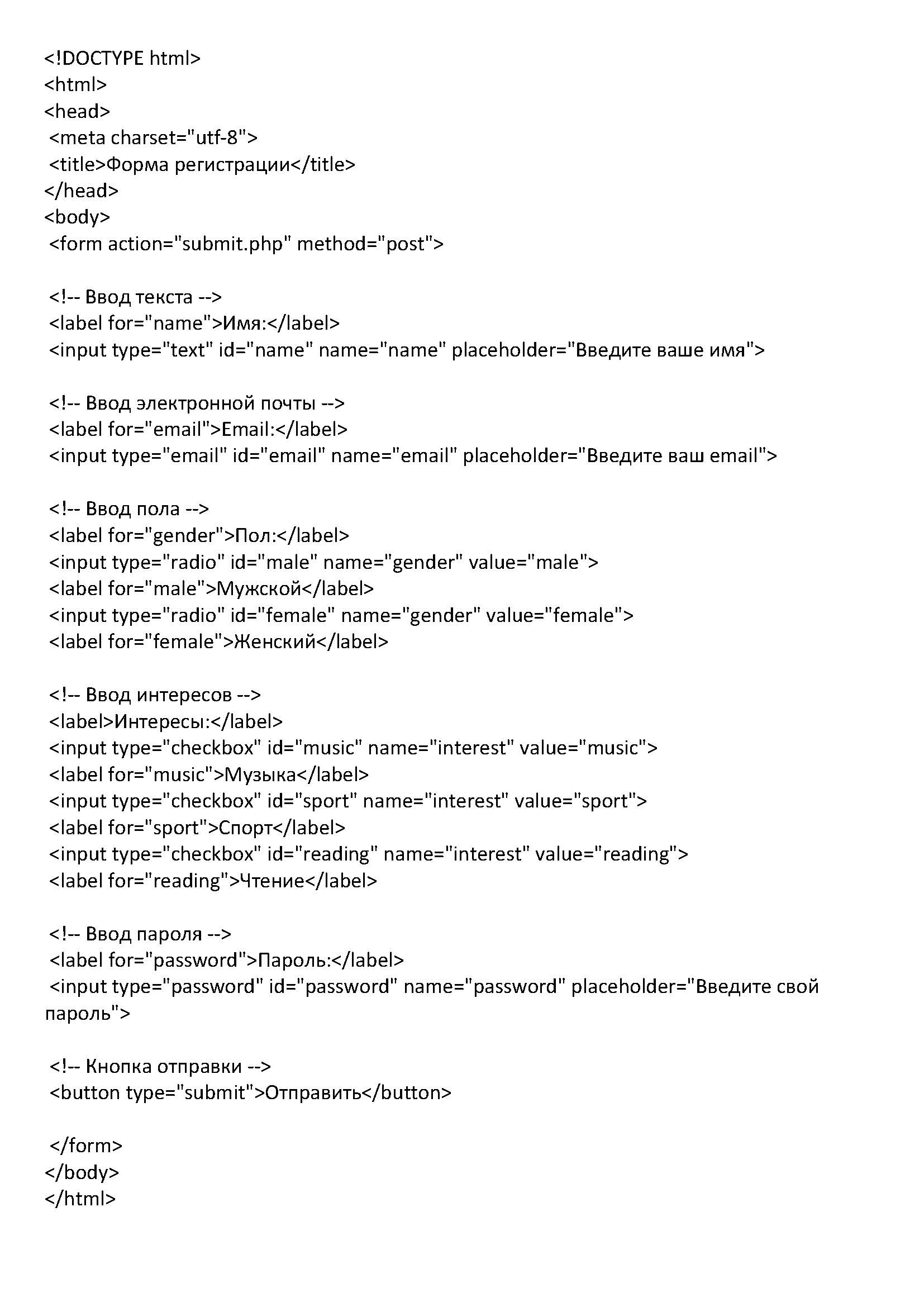
Дополнительные рекомендации:
- Используйте семантические элементы HTML для улучшения доступности.
- Связывайте поля формы с метками с помощью атрибутов
forиid. - Обеспечьте доступность клавиатуры для навигации по форме.
- Используйте ARIA-атрибуты для улучшения доступности.
Заключение:
Создание форм в HTML является важным навыком для веб-разработчиков. Понимание различных типов ввода и использование элементов <form>, <input> и <button> позволяет создавать удобные и доступные формы для сбора данных от пользователей.
Практическое занятие: «Освоение инструментов выделения и трансформации областей. Рисование и раскрашивание» в Adobe Photoshop
Цель:
- Освоить инструменты выделения и трансформации объектов в Photoshop.
- Научиться использовать инструменты рисования и раскрашивания для создания простых изображений.
- Развить навыки работы с инструментами выделения и трансформации для создания композиций.
Задание:
1. Выделение и трансформация:
- Откройте в Photoshop любое изображение с чётко очерченными объектами (например, фотографию с животными, растениями, зданиями).
- Используйте различные инструменты выделения (прямоугольное выделение, овальное выделение, лассо, волшебная палочка) для выделения объектов.
- Потренируйтесь в использовании инструментов трансформации (Свободная трансформация, Деформация, Перспектива, Искажение) для изменения размера, поворота, искажения и перспективы выделенных объектов.
- Создайте новый слой и перенесите выделенный объект на этот слой.
- Повторите задание с несколькими объектами на изображении.
- Попробуйте вырезать выделенный объект и вставить его на другое изображение.
2. Рисование и раскраска:
- Создайте новый документ в Photoshop с белым фоном.
- Используйте инструмент «Кисть» для рисования простых геометрических фигур (круг, квадрат, треугольник).
- Изменяйте размер и цвет кисти.
- Используйте инструмент “Заливка” для заливки фигур цветом.
- Попробуйте создать простую композицию из нескольких геометрических фигур.
- Используйте инструмент «Градиент» для создания плавного перехода цвета между объектами.
- Поэкспериментируйте с различными режимами наложения слоёв для создания интересных эффектов.
3. Композиция:
- Выберите два изображения (например, пейзаж и портрет).
- Используйте инструменты выделения, чтобы вырезать объект с одного изображения и вставить его в другое.
- Примените к вставленному объекту трансформацию для создания гармоничной композиции.
- Добавьте тени и блики к вставленному объекту для большей реалистичности.
- Поэкспериментируйте с различными эффектами (размытие, резкость, цветокоррекция) для улучшения композиции.
Дополнительные задания:
- Создайте простую анимацию с помощью инструмента “Кадры”.
- Используйте “Слои-маски” для создания сложных объектов.
- Попробуйте создать коллаж из нескольких изображений.
- Поэкспериментируйте с различными инструментами и эффектами Photoshop для создания уникальных изображений.
Оценки:
- Выполнение всех заданий.
- Овладение инструментами выделения, трансформации, рисования и раскрашивания.
- Качество созданных изображений и композиций.
- Креативность и оригинальность в работе.
Важно:
- На протяжении всего занятия обращайтесь к преподавателю за помощью и советами.
- Используйте интернет-ресурсы и документацию Photoshop для поиска дополнительной информации.
- Не бойтесь экспериментировать и находить собственные решения!
1) YITH WooCommerce Ajax Navigation — плагин AJAX навигации, а если выразиться более точно – плагин фильтрации товаров, позволяющий организовать в магазине удобную системы фильтрации товаров, и их подбора на основе заданных параметров. Фильтрация товаров – это сердце любого интернет-магазина. Именно фильтры позволяют покупателю буквально за пару-тройку кликов найти товар, отвечающий его потребностям. Изначально в WooCommerece уже встроена Layer Navigation, т.е. послойная навигация, позволяющая организовать систему фильтров. Плагин добавляет к базовым возможностям WooCommerece возможность фильтрации по цвету, а также возможность добавления лейблов. Благодаря этому можно организовать подбор по ряду заданных параметров, а именно: цене, цвету, размеру, и т.д, и разместив систему фильтров в сайдбаре, организовать динамичную фильтрацию товаров. Плагин подходит для большинства интернет-магазинов, так как в основном число фильтруемых параметров в них редко превышает 4-6. Для интернет-магазинов с технически сложными товарами (компьютеры, смартфоны и др.), где необходимо много разных фильтров, а число фильтруемых параметров приближается к бесконечности, возможностей данного плагина будет мало. Для подобных магазинов предназначены плагины продвинутой, многоуровневой фильтрации (их немного и они все платные  ).
).
2) WooCommerce Sequential Order Numbers — плагин позволяет устанавливать в магазине последовательную нумерацию заказов, а не так как установлено в WooCommerce по умолчанию, т.е. в произвольно, что значительно облегчает обработку заказов.
3) Robokassa for WooCommerce — этот плагин добавляет платежный шлюз Робокасса к вашему магазину, что позволяет принимать оплату от клиентов через большинство популярных платежных систем (Webmoney, Яндекс.Деньги, Деньги@mail.ru, QIWI, RBKMoney, Z-payment и др.), терминалы мгновенной оплаты, посредством прямых банковских переводов на ваш расчетный счет, а также позволяет клиентам оплачивать товары (услуги) вашего магазина с помощью банковских карт (VISA, MasterCard).
4) WooCommerce Customizer — данный плагин позволяет Вам настраивать основные элементы ядра WooCommerce без необходимости правки исходного кода! Так, Вы можете изменить надпись «Добавить в корзину» для разных видов товара (простой/вариативный/групповой/внешний), переименовать заголовки вкладок, изменить количество товаров, отображаемых на страницах архивов, а также настроить нужное Вам число столбцов при выводе товаров и миниатюр. Смотреть подробное описание плагина и видео урок по настройке плагина.
5) YITH WooCommerce Featured Video — плагин позволяет добавить избранное видео вместо банальной миниатюры товара, что делает магазин более живым. Видео-обзор товара воспринимается гораздо лучше, чем сухое описание товара. Потенциальные клиенты обожают смотреть видео, т.к. это позволяет как бы воочию увидеть товар и рассмотреть товар более детально. Видео вместо текста может значительно увеличить продажи, и вывести Ваш магазин на совершенно иной уровень. Конечно для всех товаров, особенно если товаров у Вас много, снимать видео ролики довольно проблематично, но вот для избранных товаров, которые Вы хотите успешно продавать, да еще и в больших количествах, можно и нужно сделать ролики. Ролики следует размещать на сервисе YouTube, дабы не нагружать Ваш сайт, а переложить всю нагрузку по обработке требовательного до ресурсов видео контента на могучие плечи YouTube.
6) WooCommerce Product FAQs – данный плагин добавляет на странице описания товара дополнительную вкладку FAQs, на которой покупатели могут задавать вопросы и получать ответы. Все вопросы и ответы доступны для всеобщего обозрения, а учитывая то, что владелец магазина может модерировать вопросы и ответы, а также вручную добавлять вопросы и отвечать на них, данный плагин однозначно можно отнести к категории «MustHave», так как при продуманном подходе к вопросам и ответам можно существенно повлиять на выбор клиента, и направить его в нужное Вам русло!
7) WooCommerce Product Details Customiser — плагин позволяет настраивать внешний вид страницы описания товара. Можно настроить количество отображаемых столбцов для похожих товаров, включить/выключить вкладки, изображения товаров, и наличие похожих товаров на странице. Смотреть подробное описание плагина.
8) WooCommerce Grid/List toggle — плагин позволяет посетителям переключать отображение товаров между сеткой и списком. Изначально при активации плагина WooCommerce установлено отображение товаров в виде сетки. Список позволяет просматривать товары с их описаниями, которые добавляются из поля «Краткое описание товара». Поскольку товары в магазине могут быть довольно разные по своей сути , целесообразно установить данный плагин и предоставить клиенту самому выбирать, какие товары ему удобнее просматривать в виде сетки, а какие в виде списка. Смотреть подробное описание плагина и видео урок по настройке плагина.
9) Zoom Image — плагин добавляет зум (лайтбокс) с тремя видами эффектов для картинок и миниатюр товаров WooCommerce, что позволяет сделать просмотр изображений более удобным и элегантным.
10) WooCommerce Custom Product Tabs Lite – плагин позволяет добавить на странице описания товара еще одну вкладку, которую Вы можете назвать как угодно, и вывести в ней любую дополнительную информацию о товаре (можно выводить не только обычный текст, но и текст с HTML разметкой, а также видео с YouTube, причем одновременно с продающим текстом )). Вкладку можно по желанию добавлять к определенным товарам, ко всем товарам, или не добавлять ее вовсе, если при описании определенных товаров она совершенно не нужна. Смотреть подробное описание плагина.
11) WooCommerce Abandon Cart Lite Plugin — плагин предназначен для «реанимации» заброшенных заказов зарегистрированных клиентов, т.е. когда клиент добавил заказы в корзину, а к оплате по каким-либо причинам не перешел. Обычно, такие зависшие заказы так и не проплачиваются в дальнейшем, но с помощью данного плагина значительную часть из этих заказов можно восстановить и довести до стадии закрытия сделки. Плагин работает в фоновом режиме и через установленные промежутки времени отправляет на email клиента письма (шаблоны писем создаются самостоятельно), содержание которых позволяет восстанавливать заброшенные корзины. В письмах могут содержаться как простые напоминания, так и купоны на скидку (интегрировано с купонами WooCommerce), или какие-то более сложные акционные предложения (типа, купи 2, а 3-й получи в подарок), и т.д. и т.п. Согласно статистике, удается восстанавливать до 30% заброшенных пользователями корзин с заказами, и превратить их в завершенные сделки, т.е. деньги. А деньги лишними никогда не бывают!
12) 404 Silent Salesman — этот плагин позволяет помещать на 404-х страницах популярные товары, и тем самым увеличить потенциал продаж вашего магазина, превращая 404-й трафик в прибыль!
13) YITH WooCommerce Compare — данный плагин позволяет клиенту сравнивать товары между собой, а практически в любом магазине найдется немало товаров, которые можно, а иногда даже нужно сравнить. Удобная сравнительная таблица выводится во всплывающем окне и выглядит довольно симпатично. Параметры, на основе которых будет производится сравнение товаров, устанавливаются на странице настроек плагина. Для добавления товаров в список сравнения на странице описания товаров, а также в архивах товаров устанавливается кнопка или ссылка по желанию. Смотреть подробное описание плагина.
14) Woocommerce Radio Buttons — данный плагин позволяет изменить отображение вариаций для вариативных товаров (такие есть практически в любом интернет-магазине) со стандартного выпадающего списка, установленного в WooCommerce по умолчанию, на радио кнопки, что во многих случаях выглядит более эстетически привлекательно, и гораздо удобнее для покупателей. Смотреть подробное описание плагина.
15) WooCommerce Product Archive Customiser — плагин позволяет настраивать (кастомизировать) внешний вид товарных категорий, и выводить только те основные и дополнительные элементы (миниатюры товаров, цены, количество товара и его наличие на складе и др.), которые Вам нужны. Также плагин позволяет скрыть/включить рейтинги, список доступных сортировок, баннеры новинок. Смотреть подробное описание плагина.
16) Woocommerce Dropdown Cart Widget — раскрывающийся виджет корзины, который при нажатии на него раскрывается и показывает содержимое корзины (миниатюры товаров, их названия, выбранные вариации, количество, а также цены). Такая корзина, благодаря реализации с помощью AJAX технологии, смотрится красиво и современно, причем плагин позволяет добавить корзину не только в стандартный сайдбар, но и в любое другое место: хедер, меню, футер, или прямо на страницы описаний товаров. Смотреть подробное описание плагина.
17) WooCommerce Cart Tab — «плавающая» закладка корзины, которая глаза не мозолит, сильно не напрягает, но и расслабиться клиентам не дает. Закладка при скроллинге по страницам архивов и описаний товаров «плавает» по странице, оставаясь всегда в видимой области. При наведении курсора мыши на закладку, показывается содержимое виджета корзины. Такую корзину искать клиентам не придется, она словно сама говорит: «Нажми на меня и оплати заказ», а значит и вероятность покупки значительно увеличится. Такая закладка-корзина станет отличным дополнением к базовой корзине, расположенной в меню, хедере, или где-то еще. И ничего страшного нет в том, что корзин будет две. Как говорят заядлые грибники, лишняя корзина никогда не бывает лишней! Смотреть подробное описание плагина.
18) WooCommerce Custom Price — плагин позволяет назначать собственные названия для двух категорий цен: свободной (договорной) и пустой. Например, когда в поле цены Вы ставите 0 (т.е. свободная/договорная, или как ее еще называют «бесплатная» цена), то вместо цены над кнопкой добавления в корзину можно вывести надпись «Под заказ». А когда поле цены вообще пустое (там нет никакого значения), то можно вывести надпись «Скоро будет», что позволит проинформировать покупателя о товарах, которые скоро поступят в продажу.
19) WooCommerce Accepted Payment Methods — плагин позволяет отобразить (через виджет, шоткод, или тег шаблона) на сайте в нужном Вам месте способы оплаты, доступные в Вашем магазине. Изначально плагин заточен под иностранные способы оплаты, но это легко можно исправить, заменив иностранные платежные системы на те способы оплаты, которые доступны в вашем магазине.
20) WooCommerce OnSale Extender — улучшенный баннер скидок, позволяющий отображать баннер с информацией о размере скидки не просто в дефолтном виде («Sale!», или «Sale$100!»), характерном для подобного рода плагинов, а в виде, который удобен Вам и лучше всего подходит для вашего магазина. В плагине есть возможность настроить вывод скидки в %-ах или рублях — на выбор, а также указать шаблон вывода (на русском языке ), который предваряет саму скидку.
21) YITH WooCommerce Ajax Search — плагин поиска на основе AJAX технологии позволяет искать товары в режиме реального времени, т.е. по мере ввода клиентом букв будут выдаваться подходящие результаты в виде выпадающего списка. Плагин простой и легкий. Его большим плюсом можно назвать и совместимость с рядом других плагинов, позволяющих осуществлять поиск по артикулам, а также заказным полям для вариативных товаров. Т.е. сочетание данного плагина с другими плагинами поиска (их нужно только активировать) позволяет реализовать в интернет-магазине продвинутую систему поиска, работающую по принцу «Найдется все!» Смотреть подробное описание плагина.
22) Product Enquiry for WooCommerce — плагин позволяет посетителям и потенциальным клиентам вашего магазина задать вопрос о товаре прямо со странице подробного описания товара, что будет очень удобно для многих посетителей вашего магазина, так как они могут задать вопросы «не отходя от кассы». Можно настроить название кнопки, а также ее расположение на странице. Смотреть подробное описание плагина.
23) Woocommerce Payment Gateway per Product — плагин позволяет назначать доступные платежные шлюзы для каждого отдельного товара, т.е. для каких-то отдельных товаров можно задать только определенные способы оплаты, а для всех остальных товаров оставить платежные шлюзы по умолчанию.
24) WooCommerce Add Charges To Payment Gateway — плагин позволяет добавить доплату к выбранным платежным шлюзам. Тем самым у Вас появляется возможность включить %-ты за проведение платежей через определенные платежные шлюзы (например, Робокасса) в цену товара, или регулировать способы оплаты товара покупателями. Например, увидев наценку в 5, 10, или 15% за оплату «Наложенным платежом», клиент может предпочесть оплатить товар банковской картой, где никаких наценок нет, что избавит Вас от лишней головной боли связанной с наложкой , а также продолжительного «зависания» товара и денег в процессе доставки почтой .
25) WooCommerce Payment Discounts — плагин позволяет добавить скидки на конкретные способы оплаты в WooCommerce. Например, Вы можете установить скидку 10% при оплате Яндекс.Деньгами, 5% при оплате с помощью карты VISA, и т.д., что будет стимулировать клиентов оплачивать теми способами, которые для Вас более предпочтительны и удобны.
Пр.работа-Установка-CMS-на-локальный-сервер,
Установка WordPress на OpenServer
В этом уроке вы узнаете, как сделать объёмным плоский логотип с помощью 3D инструментов и оживить его, используя Шкалу времени (Timeline) в Photoshop
Детали урока.
Программа: Adobe Photoshop
Сложность: средняя
Предполагаемый срок завершения: 1 час + время рендеринга
Финальный результат

Материалы для урока:
логотип ресурса Envato.
Примечание переводчика: стоит заметить, что для этого урока потребуются значительные ресурсы вашего компьютера, так как рендеринг длится достаточно долго. Логотип, предоставленный для использования — большого размера, поэтому предлагаю сразу уменьшить его для работы.
Шаг 1
Откройте логотип в Photoshop. Обратите внимание, что файл с расширением PNG -это важно, потому что он содержит прозрачность и так будет удобнее, когда мы будем преобразовывать объект в 3D. Сейчас нет необходимости корректировать размер логотипа, так как мы будем изменять его в конце, при сохранении анимации.

Шаг 2
Выберите инструмент Рамка (Crop Tool) и расширьте верх и низ документа, чтобы увеличить пространство для нашей сцены. Нажмите Enter, чтобы принять изменения.

Инструментом Прямоугольная область (Rectangular Marquee Tool) выделите текст Envato, исключая листик логотипа и внизу палитры слоёв нажмите кнопку Добавить слой маску (Add Layer Mask). Это действие позволит выделить только текст.

Шаг 3
Чтобы облегчить задачу, автор переименовал слой с видимым текстом на Text. Создайте копию этого слоя, переименуйте её в Leaf и сделайте активной маску слоя. После этого мы сможем её редактировать. Теперь нажмите комбинацию клавиш Ctrl + I, чтобы инвертировать маску. Таким образом, на этом слое будет виден только лист, а текст будет исключен. Результат должен выглядеть идентично оригиналу изображения с логотипом, которые мы открыли в начале урока. Разница лишь в том, что текст и значок листика в настоящее время на отдельных слоях.

Делаем активным слой с листиком Leaf и идём в меню Слои – Слой маска – Применить( Layer > Layer Mask > Apply). Это действие позволит удалить все пиксели, которые были скрыты под маской.

Теперь идём в меню 3D и выбираем пункт Новая 3D-экструзия из выделенного слоя (3D > New 3D Extrusion From Selected Layer). После этого вы будете автоматически перемещены в 3D пространство, где будете работать с 3D сценой. Если этого не произошло, вы можете самостоятельно включить его в меню Окно – Рабочая среда — 3D (Window> Workspace> 3D). Обратите внимание, что теперь слой с листиком является 3D слоем в палитре слоёв.

Шаг 4
Перейдите в 3D палитру, выделите объект Leaf (обозначается значком звезды) и включите палитру Свойства (Properties). В настройках палитры установите Глубину экструзии (Extrusion Depth) на 35 и снимите флажки с опций Захват тени (Catch Shadows) и Наложить тени (Cast Shadows).

Теперь нам нужно переместить объект Leaf точно в центр сцены. Прежде чем мы это сделаем, для удобства изменим вид нашей камеры. Выделите Текущий вид (Current View) в 3D палитре и выберите настройку Сверху (Top) для опции Вид (View) в палитре Свойства (Properties).

Используя экранные рычаги управления 3D объектом, переместите листик точно в центр сцены, который обозначается пересечением красной и синей линиями.
Примечание переводчика: для того чтобы элементы управления стали видимыми, щёлкните курсором по 3D объекту.

Шаг 5
В настоящее время наш документ имеет вид сверху. Для изменения и сброса вида камеры в палитре Свойства (Properties) установите вид По умолчанию (Default Camera). Обратите внимание, что 3D объект Leaf не окажется в правильном положении. Мы исправим это в следующем шаге.

Исправим положение листика. Используйте инструменты камеры в верхнем меню, которые показаны на скриншоте. Перемещайте камеру до правильного размещения логотипа. Просто перемещая камеру, мы можем добиться вида объекта в надлежащем положении. Важно, что на самом деле, таким образом, не двигается 3D объект, как это было в шаге 4.

Шаг 6
Примечание переводчика: Важно, перед началом создания анимации, продумайте какой у вас будет фон, например — цвет, градиент Необходимо подготовить фоновый слой заранее самым нижним в палитре слоёв. Автор не говорит об этом, но у него завершённая анимация с белым фоном.
Теперь мы готовы к создании анимации. Откройте Шкалу времени (Timeline) и нажмите кнопку Создать временную шкалу для видео (Create Video Timeline). Если вы не видите в рабочем пространстве программы шкалу времени, вы можете её открыть в меню Окно – Шкала времени (Window > Timeline).

Когда вы сделаете это, то увидите, что все слои отображаются в виде отдельных видео-слоёв в шкале времени. В нашем случае это будет два видео-слоя.

Шаг 7
Так как нужно анимировать листик, нам необходимо получить доступ к его свойствам в шкале времени. Чтобы раскрыть список свойств, которые могут быть анимированы, щёлкните по маленькой стрелке напротив названия видео-слоя. Для этой анимации мы сосредоточимся на опции Положение 3D сцены (3D Scene Position).

Щёлкните по иконке секундомера чтобы Включить анимацию ключевых кадров (Enable Keyframe Animation). Это действие добавит первый ключевой кадр в шкале времени, обозначенный жёлтым ромбиком.
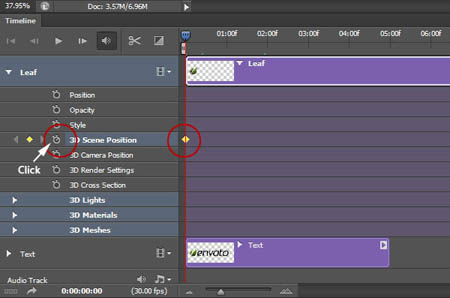
Поскольку ключевой кадр анимации включен, Photoshop автоматически добавит ключевой кадр, когда вы внесёте изменения в положение сцены (или вращения).Прежде чем начать вращать сцену, необходимо указать, как долго будет длиться анимация. Для этого перетащите индикатор текущего времени (обозначается синим слайдером) в другую точку на временной шкале.

Шаг 8
Вернитесь в 3D палитру активируйте слой Сцена (Scene) и перейдите в палитру Свойства (Properties). Щёлкните иконку Координаты (Coordinate) и измените на оси Y значение угла на 360 градусов. Это будет вращать сцену вокруг ее Оси Y на 360 градусов.

Обратите внимание, что после этих действий на шкале времени был добавлен новый ключевой кадр. Используя индикатор текущего времени (голубой слайдер), двигая его назад и вперёд, вы можете просматривать процесс анимации 3D объекта. Так как наш 3D листик был помещен в самый центр нашей сцены, мы будем видеть его вращающимся на месте.

Шаг 9
Наша цель состоит в том, чтобы 3D объект листик постоянно вращался вокруг своей оси, но показывал всё время только свою переднюю часть. Чтобы сделать это, нужно сначала дублировать слой Leaf в палитре слоёв. Обратите внимание, что копия слоя с листиком сразу же появится и в шкале времени.

Теперь очистим шкалу времени, чтобы 3D объект листик делал три четверти оборота.

Подведите курсор к началу видео-слоя с копией листика. Когда курсор изменится на значок с видом квадратной скобки с двумя стрелочками, перетащите слой к красной линии. Этот видео-слой теперь будет обрезан и его анимация начнётся после трёх четвертей оборота.

На этот раз нужно очистить первую часть нашей анимации. Для этого нужно найти точку, в которой объект листик поворачивается на одну четверть. Активируйте видео- слой Leaf в Шкале времени (Timeline) и перетащите его конец к красной линии как показано на скриншоте.

Наконец сдвиньте видео-слой с копией листика к новой красной линии. Убедитесь, что ваша анимация проходит гладко.

Шаг 10
Прежде чем продолжить создание нашей анимации, мы должны указать программе какие именно кадры хотим использовать. Используйте индикатор текущего времени, чтобы определить точку, где наш объект появляется, чтобы сделать полный оборот. Теперь сдвиньте к красной линии ползунок Задать конец рабочего участка, который находится под тайм баром. После этих действий в анимации будут показаны только эти кадры.

Шаг 11
Наша работа с подготовкой анимации завершена и нам пора заняться её сохранением в формате GIF. Рассмотрим два варианта. Первый – быстрое сохранение с низким качеством. Второй вариант займет больше времени, но позволит нам сохранить высококачественный GIF.
Вариант 1 – идём в меню Файл – Сохранить для Web (File > Save for Web). Эта опция пропускает процесс рендеринга и сохранит кадры, какие они есть в нашем документе. Идем дальше, и изменяем настройки по своему усмотрению. Нажмите кнопку Сохранить, когда закончите.

Ниже приведен пример окончательной анимации с использованием Вариант 1 без рендеринга. Обратите внимание, что края листьев появляются зубчатые.

Шаг 12
Вариант 2 – требует рендеринга нашей сцены. Это настоятельно рекомендуется для улучшения качества конечного продукта. Идём в меню Файл – Экспортировать – Просмотреть видео (File > Export > Render Video) и внесите изменения, как показано на скриншоте. Убедитесь, что у вас установлен параметр Последовательность изображений Photoshop (Photoshop Image Sequence) для выхода и Окончательная трассировка лучей (Ray Traced Final). Этот метод сделает нашу сцену в виде отдельных кадров.

После того как все кадры пройдут рендеринг, мы сможем открыть их как анимацию. Идём в меню Файл – Открыть как (File > Open As) и перейдите к папке, которую вы создали для обработанных кадров. Выберите первый кадр и внизу окна поставьте флажок на опции Последовательность изображений (Image Sequence). Теперь нажмите кнопку Открыть (Open ) и в следующем диалоговом окне подтвердите ОК.

После этих действий кадры, которые прошли рендеринг, автоматически появятся новой анимацией в новой шкале времени.

Финальный шаг. Чтобы сохранить анимацию в формате GIF, просто повторите Шаг 11, и все готово!

Урок — Создание паттерна в иллюстраторе
Тема: Работа со слоями Фотошоп
Тест по теме «HTML – язык гипертекстовой разметки»
Тема.Установка и настройка локального сервера 1.
Цифровой образовательный ресурс по МДК 08.02. «Графический дизайн и мультимедиа».
Тест «Компьютерные сети»- промежуточный итог
Практическое задание: Создание схемы «Технологии глобальных сетей»
Цель задания: научиться создавать схемы на Visio, отражающие принципы построения глобальных сетей и организацию межсетевого взаимодействия.
Задачи:
- Изучить основные принципы построения глобальных сетей.
- Изучить технологии и протоколы, используемые в глобальных сетях.
- Научиться создавать схемы на Visio, отражающие структуру глобальной сети и организацию межсетевого взаимодействия.
Требования к схеме:
- Схема должна быть выполнена в программе Visio.
- Схема должна отражать основные принципы построения глобальных сетей.
- Схема должна содержать следующие элементы:
- Узлы сети (компьютеры, серверы, маршрутизаторы и т. д.).
- Каналы связи (линии связи, каналы передачи данных и т. п.).
- Протоколы и технологии, используемые в сети.
- Межсетевое взаимодействие (обмен данными между сетями).
Рекомендации:
- Используйте шаблоны Visio для создания схемы.
- Используйте различные цвета и стили линий для различения элементов схемы.
- Добавьте подписи к элементам схемы для пояснения их назначения.
- Сохраните схему в формате, подходящем для печати.
Пример схемы:
Схема может выглядеть следующим образом:
- В центре схемы располагается узел, представляющий Интернет.
- Вокруг узла располагаются узлы, представляющие локальные сети организаций.
- Между узлами проведены линии, обозначающие каналы связи.
- На линиях указаны используемые протоколы и технологии.
- Между локальными сетями организаций показаны стрелки, обозначающие обмен данными.
Это лишь пример того, как может выглядеть схема. Вы можете адаптировать её под свои потребности.
Оценка задания:
Задание будет оцениваться по следующим критериям:
- Правильность отражения принципов построения глобальных сетей.
- Полнота отображения элементов схемы.
- Качество оформления схемы.
- Соблюдение требований к заданию.
Тема: Технологии беспроводных локальных сетей
Итоговый тест «Передача информации в компьютерных сетях»
Проверочный тест, по теме «Компьютерные сети» (время прохождения до 15.00 06.05.2024)
ПЗ: Создание подробной схемы сети, связанной с внешними данными, в Visio
Тема: Организация взаимодействия устройств в сети. Модель OSI.
Тема №3 Методы доступа к среде передачи данных.
Классификация методов доступа. Методы доступа CSMA /CD, CSM/CA. Маркерные методы доступа.
- Назовите основные методы доступа к среде передачи данных;
- Что такое маркер (token) и его структура?
- Методы– CSMA/CD?
- На чем основан доступ TDMA?
- На чем основан доступ FDMA?